Как на компьютере сделать переключение языка. Как изменить язык или как переключить язык на клавиатуре
Эта статья предназначена скорее для начинающих юзеров ПК, которые не знают, как поменять язык на компьютере, но кто знает, может, и опытные пользователи смогут узнать для себя что-то новое?
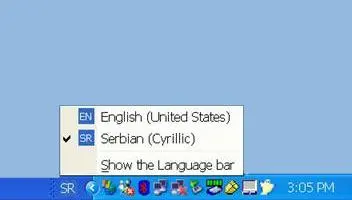
Язык ввода, который используется сейчас, должен быть отображен на языковой панели - при стандартных настройках, она будет находиться в правом нижнем углу, слева от часов, громкости и иконки подключения к интернету.
Отображенные буквы и есть текущий язык - это значит, что если сейчас начать вводить информацию на клавиатуре, то будет использоваться именно этот алфавит.
Содержание
- Смена раскладки клавиатуры
- Смена языка интерфейса Windows
- Смена языка на Mac
- Как поменять раскладку на устройствах Андроид
- Клавиатура
- В трее
- Панель управления
- Система
- Как поменять язык на клавиатуре?
- Возможные варианты комбинаций клавиш
- Настройка переключения языка
- Еще один вариант
- А как же планшет или смартфон?
- Итоги
- С помощью клавиатуры
- С помощью настроенной особенным способом клавиатуры
- Программы
Смена раскладки клавиатуры
На большинстве компьютеров в нашей стране установлены английский и русский языки - отображаются они с помощью комбинаций символов En/Ru соответственно. При необходимости же можно выставить любой из существующих языков (ну, практически любой), и работать уже с ним.
Для переключения раскладки клавиатуры, можно воспользоваться мышкой - нужно кликнуть на название языка на панели, и выбрать кликом другой. Большинство же пользователей используют комбинацию горячих клавиш - это может быть Ctrl+Shift или Alt+Shift. Для первого можно использовать обе стороны клавиатуры, а для второй только левую. Вариант с Ctrl предпочтительнее чисто потому, что есть возможность переключаться в обе стороны - если используется больше двух языков, это будет очень полезно. Однако лучше не привыкать к такому варианту, т.к. на большинстве современных компьютеров по умолчанию установлено переключение языка методом Alt+Shift.
Чтобы сменить сочетание клавиш для быстрой смены языка нужно нажать правой кнопкой мыши на языковую панель и выбрать подменю "Параметры". Далее, там есть три вкладки. Первая - "Общие", заинтересует тех, кто использует другие языки, помимо английского и русского - тут можно добавить или удалить определенный язык для быстрого доступа.
Вкладка "Языковая панель" нужна, чтобы переместить её в панель задач или закрепить. Можно также сделать её прозрачной и настроить отображение текстовых меток. Для настройки же горячего сочетания клавиш, вам нужна последняя вкладка - "Переключение клавиатуры". Нужно выбрать поле "Сменить сочетание клавиш", и выбрать наиболее удобный вариант. Кроме того, можно настроить и горячие клавиши для выбора определенного языка с панели, что при большом их количестве увеличивает быстродействие.
Нужно заметить также, что выбор раскладки для работы дело нелегкое - например, вариантов английского на ОС Windows несколько десятков. Лучше всего выбирать вариант США, так как именно он сейчас наиболее распространен. Это также будет влиять на работу с текстовыми редакторами с функцией проверки орфографии - правила будут ориентироваться на ваш выбор. Для примера, в британском английском языке правила грамматики значительно отличаются от австралийского, канадского, американского языка и других.
Смена языка интерфейса Windows
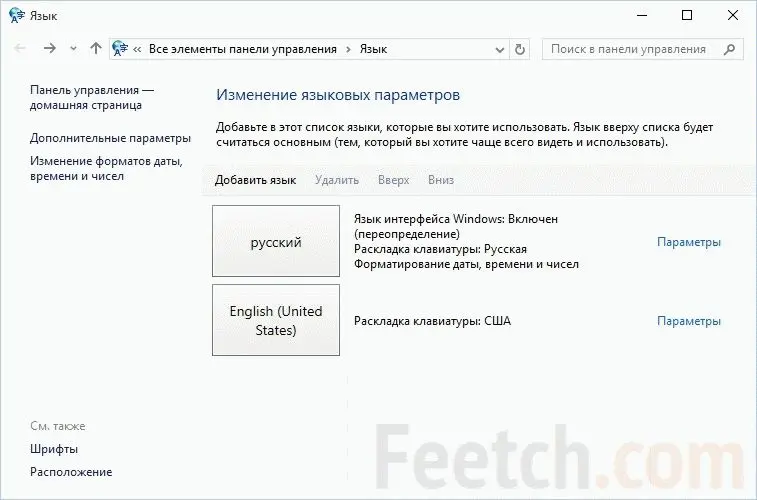
Для смены языка интерфейса и автоматического определения языка пользователя в браузерах необходимо открыть дополнительные языковые настройки. Для этого можно пойти двумя путями:
- нажать правой кнопкой по языку в трее и выбрать параметры, а далее открыть дополнительные параметры
- попасть в то же окно через панель управления. Этот метод бывает полезен, когда языковая панель с трея пропадает. Случай редкий, но бывает.
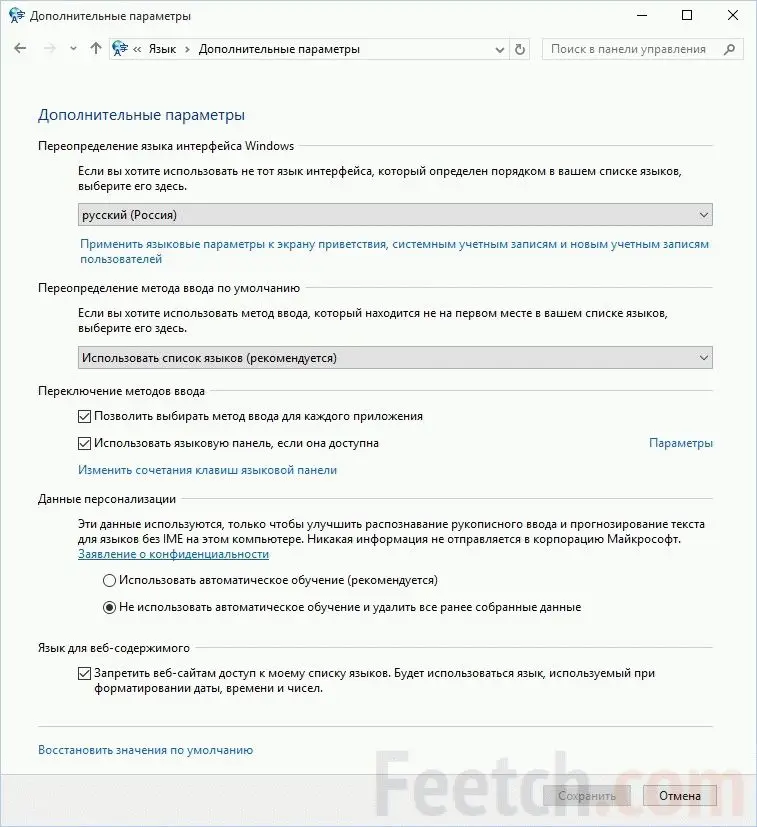
Тут можно выбрать различные языковые параметры, в том числе и сменить язык интерфейса.
Смена языка на Mac
Как поменять язык на компьютере с системой iOS? Это может быть немного трудно для неопытного в такой системе пользователя. Тем более, что горячего сочетания клавиш для Мака просто нет на заводских настройках - это может вывести из себя любого владельца новенького ультрабука от Эппл.

Тем не менее, настроить способ смены языка очень просто - обычно это сочетание клавиш Cmd+Пробел, но на большинстве моделей такое нажатие приведет к открытию строки поиска Spotlight. Для исправления ситуации надо зайти в Системные настройки, а дальше выбрать несколько подменю - "Клавиатура", а затем "Сочетания клавиш". Там отключается шорткат для поисковой строки.
Теперь надо зайти в меню "Клавиатуры и ввод", и активировать сочетание для смены раскладки на Мак - но такой способ сработает только у тех, кто пользуется двумя языками. Для тех же, у кого их от трёх и больше, надо настраивать шорткат Cmd+Option+Пробел.
Как поменять раскладку на устройствах Андроид
Для неопытных юзеров в такой специфической операционной системе как Андроид, даже смена раскладки может превратиться в довольно серьезную проблему. Тем более, если покупка доставлена из Китая - это разумно, поскольку он стоит дешевле, а по качеству такой же. Но с этим же связана одна небольшая загвоздка, которая будет описана ниже.
Каждый может столкнуться с ситуацией, когда смартфон начнет работать медленнее. Это случается, когда пользователь чудит с настройками. Есть быстрый способ все исправить - надо просто вернуться к заводским настройкам. И вот тут начинаются проблемы - язык то китайский, а знает его считанное число людей. Поэтому, вот инструкция, как вернуть русскую раскладку:
- Открываем меню настроек - верхний угол для системы 4.0/4.1, или просто его выдвинуть для версии 4.2;
- Нажать значок меню настроек - это иконка с тремя горизонтальными линиями, и на них вертикальные прямоугольники со сглаженными углами. Для KitKat 4.4 и выше это будет шестеренка;
- Список опций на непонятном языке вам не нужен - ищите значок с буквой А и троеточием, или же иконку земного шара;
- В следующем меню нажмите на первую строчку;
- Теперь откроется меню различных языков - все они называются оригинально, а потому просто ищите русский или какой-то другой;
- После выбора, система сама переключится на новый язык.
Windows 7 предлагает нам несколько вариантов. Правда, здесь существует два пути: изменение раскладки клавиатуры или языка интерфейса. Нужно сказать, что это довольно легкое дело, которое можно воплотить в жизнь разными способами. Мы рассмотрим каждый из них.
Клавиатура
Что ж, если вы задумались, как поменять язык на компьютере, Windows 7 поможет вам в этом. Можно начать с наиболее распространенного способа. Речь идет об использовании клавиатуры. Если точнее - горячих клавиш. После того как вы нажмете некую комбинацию, совершится переключение. Давайте посмотрим, как это можно сделать.
Если вы думаете о том, как поменять язык ввода на компьютере, то нажмите сочетание Shift + Alt. Как правило, данные кнопки смогут помочь осуществить задумку. Не сработало? Тогда попробуйте Shift + Ctrl. При этом следует учитывать, что использовать надо только клавиши с левой стороны клавиатуры. На правых "дубликатах" этот трюк не пройдет. Правда, не всегда данный вариант удобен. Можно воспользоваться еще несколькими способами переключения. Какими именно? Сейчас мы в этом разберемся.
В трее
Мы уже познакомились с наиболее распространенным способом смены раскладки на клавиатуре (при помощи горячих клавиш). Правда, как уже говорилось, не всех он устраивает. Иногда (в крайне редких ситуациях) данный ход не работает. Тогда на помощь приходят другие способы. Сейчас мы рассмотрим, как поменять язык на компьютере. Windows 7 предлагает нам еще парочку вариантов.
Например, вы можете воспользоваться мышью и системным треем. Посмотрите на панель задач, в ее правый нижний угол. Там, около разных значков трея, должно быть маленькое "окошечко". В нем, как правило, отображается несколько букв. Ru - если вы пишете на русском, и En - если на английском. Хотите знать, как поменять язык на компьютере (Windows 7, XP или любой другой версии ОС)? Тогда подведите курсор мыши к буквам и нажмите на устройстве левую кнопку.
Перед вами появится маленький список возможных действий. В нем вы увидите галочку напротив той раскладки, которая у вас установлена в данный момент. Для того чтобы изменить ее, просто щелкните мышкой по нужной строчке. После этого буквы на панели задач сменятся. Чтобы избавиться от "списка", просто нажмите мышкой в любом месте. Вот и все. Ничего сложного или требующего особых знаний.
Панель управления
Что ж, есть и еще один довольно интересный вариант развития событий. Он помогает тогда, когда предыдущие способы не сработали (редко, но такое случается). Речь идет о смене раскладки при помощи "Панели управления".
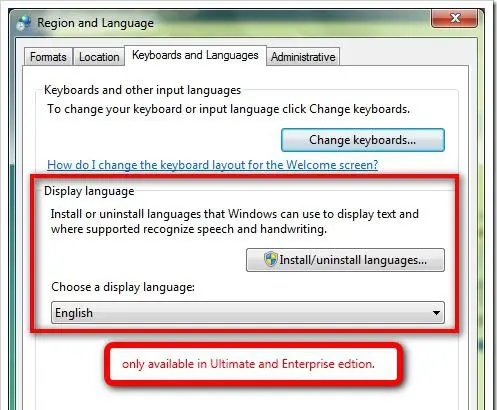
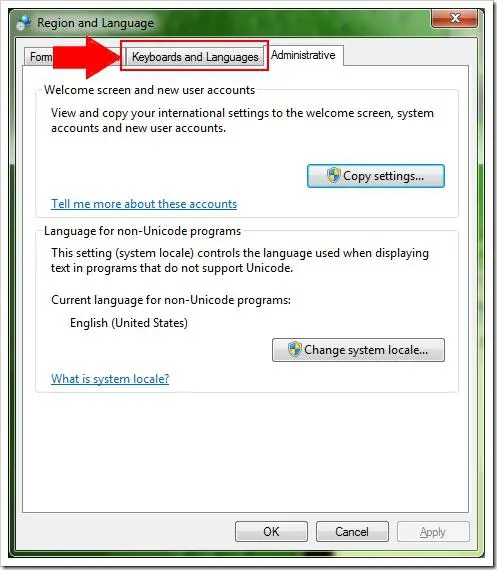
Хотите знать, как поменять язык ввода на компьютере? Тогда откройте "Пуск" и перейдите в "Панель управления". Теперь посмотрите на открывшийся список. Найдите там "Часы, язык и регион". Кликните по "Региональным стандартам". После этого останется осуществить всего лишь несколько простых движений.
Перед вами выскочит окно с несколькими закладками. Требуется перейти в "Языки и клавиатура", а затем щелкнуть по "Изменить раскладку". Далее появится окно, в котором требуется выбрать одну из доступных раскладок. Сохраните изменения - можете закрывать все, что только было открыто. Посмотрите, все ли вышло - для этого опустите взгляд на трей и буквы около него. Если они изменились - все получилось. Нет? Тогда попробуйте снова.
Система
Что ж, есть и еще один пункт, который мы не рассмотрели. Это вопрос о том, как изменить язык Windows. То есть, системный. Существует несколько вариантов. Первый - это через те же "Региональные стандарты". Перейдите в ту же вкладку, что и при смене языка, но теперь стоит кликнуть по "Выберите язык системы". В появившемся окне щелкните по нужной строчке и сохраните изменения.
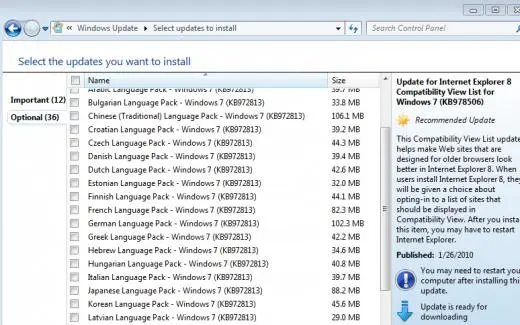
Второй способ - это смена языка после обновления. Зайдите в "Центр обновлений", а затем загрузите себе необходимую раскладку. После того как она загрузится, вам будет предложено совершить замену настроек автоматически. Не отказывайтесь от этого. Компьютер попросит перезагрузиться, после чего система изменит язык интерфейса. Вот и все.
Добрый вечер дорогие читатели и гости нашего сайта! В сегодняшнем уроке мы с вами подробно рассмотрим, как переключить язык на клавиатуре? У начинающего пользователя вопрос, как изменить язык возникает в первые минуты работы с компьютером. Хотя вы скажите, что может быть проще? Но всегда бывает первый раз, когда достаточно просто увидеть один раз, чтобы запомнить это навсегда.
Как поменять язык на клавиатуре?
При работе в текстовых редакторах, интернете, переписке с друзьями в социальных сетях всегда есть необходимость переключать языковую панель.
Если же языковая панель пропала, а такое случается довольно часто, решение этой проблемы вы найдете в этой .
Итак, для начала обратите внимание на нижний правый угол вашего рабочего стола. Здесь должен присутствовать значок языка, который сейчас включен.
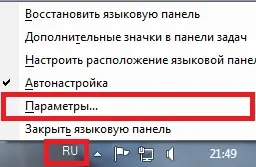
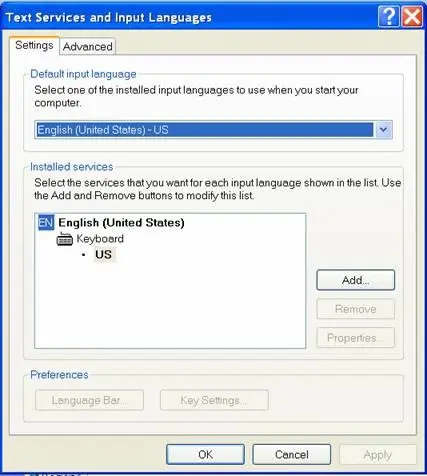
Нажмите на него правой кнопкой мыши и выберите "Параметры". Перед Вами откроется панель "Языки и службы текстового ввода".
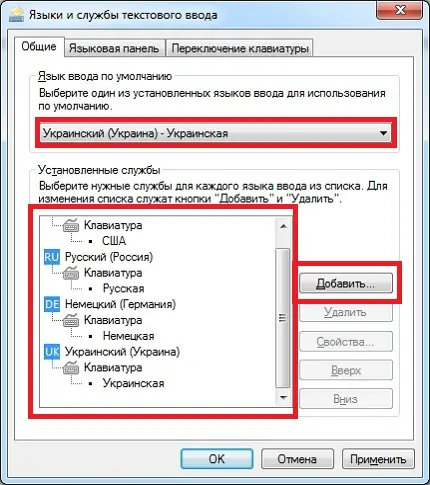
Здесь во вкладке "Общие", в графе "Язык ввода по умолчанию" вы можете изменить язык, который будет использоваться по умолчанию после включения компьютера. В графе "установленные службы" вы сможете , который необходим вам для работы.
Во вкладке "языковая панель" можно настроить расположение одноименной панели. Обычно она располагается в панели задач (возле часов).
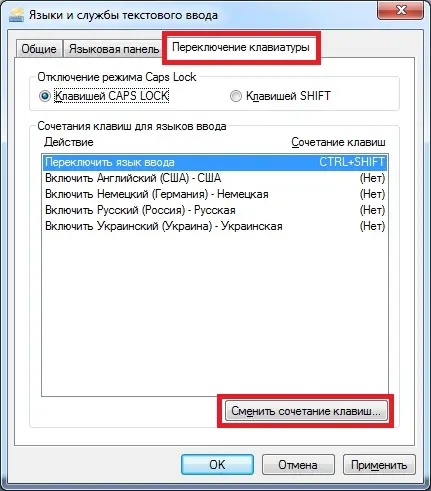
Во вкладке "Переключение клавиатуры", нажав на кнопку "Сменить сочетание клавиш", вы откроете меню, где и можно будет переключить язык.
В открывшемся окне вы увидите надпись "Смена языка ввода". Именно это сочетание клавиш будет переключать для вас язык клавиатуры.
Могу сказать, что лично для меня удобнее Ctrl + Shift слева. Удобно тем, что для переключения языка вам не требуется перемещать руку, а использовать всего один мизинец.
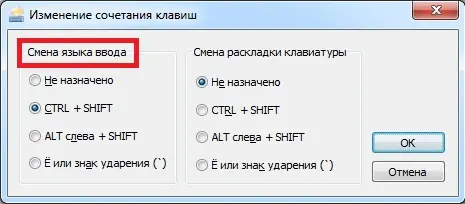
Но клавиши Alt + Shift также удобны для многих пользователей (кстати, это сочетание выбрано по умолчанию в большинстве сборок Windows, которые мне встречались).
Еще один удобный способ, как переключить язык - это использование специальной программы Punto Switcher, в которой есть очень удобная (во всяком случае, для меня) функция автоматического распознавания языка.
Конечно, иногда это срабатывает не там, где нужно. Но это бывает очень редко. К тому же большой плюс ее еще и в том, что она полностью бесплатная!
Установка этой программы не вызовет у вас сложностей, но будьте внимательны - это приложение Яндекса, и вместе с ним можно по ошибке установить нежелательные дополнения к браузеру, поэтому убирайте лишние галочки при установке!
И настраивать в ней ничего не нужно, по крайней мере по началу, так как основная функция, как переключить язык автоматически, работает по умолчанию.
Это видео заставит вас улыбнуться:
А на сегодня все! В этом уроке мы подробно рассмотрели, как переключить язык клавиатуры, а также как изменить язык автоматически. Надеюсь, эта статья оказалась полезной для Вас и никаких сложностей с этим не возникло. Оставляйте ваши отзывы, как переключать язык на клавиатуре лучше для вас?
На клавиатуре. Сравнив преимущества и недостатки каждого из них, мы дадим рекомендации относительно их применения на практике. Также рассмотрена методика изменения языка ввода на планшетах и смартфонах с ОС "Андроид".
Возможные варианты комбинаций клавиш
По умолчанию после установки операционной системы "Виндовс" на всех ПК для изменения раскладки применяется комбинация клавиш Alt и Shift. Но не всем пользователям удобно с ней работать. Поэтому перенастраивают систему ввода на более удобную комбинацию - Ctrl и Shift. Эти клавиши расположены рядом, и так намного удобнее изменить раскладку. Еще один вариант, который можно встретить на персональных компьютерах под управлением данной операционной системы, - это кнопка с логотипом "Виндовс" и "Пробел".
Такую комбинацию используют на ПК, начиная с версии ОС 8. При желании можно задать любое сочетание клавиш. Поэтому не всегда можно сразу дать ответ на вопрос о том, как поменять язык на клавиатуре. В некоторых случаях нужно порыться в настройках и определить, какое сочетание на текущий момент активно.
Определяем комбинацию и проверяем ее
Порядок определения сочетания клавиш для изменения языка на персональном компьютере следующий:
- Начинаем искать активную комбинацию путем подбора. Для начала нажимаем сочетание Alt и Shift. Если смены языка не произошло, то приступаем к следующей комбинации.
- Далее одновременно нажимаем Ctrl и Shift. При отсутствии положительного результата проверяем третье сочетание клавиш.
- Одновременно нажимаем "Виндовс" и "Пробел".
- В большинстве случаев используется одна из трех ранее указанных комбинаций. Если же ничего не получилось, то необходимо проверить настройки и выяснить активное сочетание. Для этого заходим в "Панель управления" с помощью меню "Пуск".
- Находим там пункт "Язык" и открываем его.
- Далее в правом столбце переходим в "Дополнительные настройки".
- Затем нужно выбрать в перечне пункт "Изменить сочетания клавиш".
- Откроется окно "Службы текстового ввода".
- В перечне находим пункт под названием "Переключить язык ввода". Напротив него и будет указана заданная комбинация.
- Теперь нужно ее проверить в действии. Для этого нажимаем на клавиши один раз. После этого произойдет смена активного языка, что будет отображено в правом нижнем углу экрана. Это и есть ответ на вопрос о том, как поменять язык на клавиатуре.
Настройка переключения языка
Разобравшись с тем, как на клавиатуре поменять язык, рассмотрим смену активного сочетания клавиш. Алгоритм при этом следующий:
- По ранее изложенной методике заходим в окно "Службы текстового ввода".
- Выделяем (если необходимо) любой язык и нажимаем кнопку "Сменить сочетание". В новом окне задаем комбинацию для него.
- Выбираем строчку "Переключить язык ввода". Опять кликаем на кнопку "Сменить сочетание". Тут будет всего три варианта: Alt и Shift, Ctrl и Shift или "Ё" и знак ударения. Выбираем необходимое сочетание и сохраняем изменения.
После проделанных действий выбранная комбинация клавиш и будет ответом на вопрос о том, как переключить язык на клавиатуре. При этом важно понимать один нюанс. В первом случае для каждого языка задается индивидуальное сочетание. Это сразу позволит переключиться на необходимую раскладку. А во втором - общее, которое поможет последовательно менять языки.
Еще один вариант
Переключение языка на клавиатуре не совсем удобно, если на персональном компьютере установлено много языков. Ведь они меняются в строго определенной последовательности. Если установлено пять раскладок, а в работе на текущий момент применяется только две, то придется по нескольку раз нажимать комбинацию клавиш. При этом нередко будет возникать ситуация, когда при лишнем нажатии вы проскочите нужный язык. В таком случае лучше использовать манипулятор. Для этого необходимо выполнить следующие действия:
- Наводим указатель мышки на пиктограмму языковой панели в правом углу экрана монитора.
- Нажимаем правую кнопку мышки один раз.
- В открывшемся списке выбираем необходимый язык. Затем произойдет автоматическая смена раскладки клавиатуры.
Сразу на практике данный метод не совсем удобно использовать. Нужно отрывать руки от клавиатуры, наводить указатель, выбирать в перечне нужный язык. То есть совершать множество действий, которые существенно сокращают производительность. Удобно этот метод использовать лишь при редком переключении раскладки клавиатуры или в тех случаях, когда на ПК проинсталлировано более пяти языков. Подобные ситуации не так часто встречаются на практике, поэтому и данный способ редко рекомендуется.
А как же планшет или смартфон?
В случае если вы переключаете языковую раскладку на мобильном устройстве под управлением ОС "Андроид", то все значительно проще, чем на "Виндовс". При переводе курсора в область ввода любого приложения автоматически появляется экранная клавиатура. В ее нижнем ряду возле пробела находится клавиша с изображением планеты Земля (в некоторых случаях на ней показан активный язык в текущий момент времени). Достаточно на нее один раз нажать, и раскладка клавиатуры изменится. Это и есть ответ на вопрос о том, как поменять язык на клавиатуре планшета или смартфона.

Итоги
В рамках данной статьи были описаны основные способы того, как поменять язык на клавиатуре. Проще всего для этих целей постоянно использовать одно и то же сочетание клавиш (например, Ctrl и Shift) и затем его установить на всех компьютерах, где вы работаете. Это позволит значительно упростить вам обработку крупных текстовых документов. А вот в случае "Андроид"-устройств используем специальную клавишу переключения на экранной клавиатуре и без проблем изменяем язык ввода.
Любому пользователю приходится переключать раскладку на клавиатуре с русского на английский язык и наоборот. Могут быть и другие, но эти основные. Менять их приходится и при наборе текстов, и при формировании запросов для поисковых систем, и при комментировании записей.
Опытный пользователь выполняет такую смену, не задумываясь. Никаких хитростей тут нет. Но если человек только начинает осваивать компьютер, то перейти на другой язык ему помогут следующие подсказки. На ноутбуках и компьютерах существует несколько вариантов, как сменить его.
Буквенное обозначение, отображающее язык системы, находится внизу экрана, в правом углу рядом с часами. Смену раскладки компьютера выполняют с помощью манипулятора: достаточно щелчком левой кнопки на панели перейти на всплывающее окно, в котором отметить "галочкой" нужный.
Языковая панель отображается, когда в системе используется больше одного языка. Например, если задан только английский, она видна не будет. Чтобы её включить, нужно минимум два.
С помощью клавиатуры
Этот способ чаще всего применяется как наиболее удобный. Поэтому рассмотрим его подробно.
Переключение с русского на английский и наоборот происходит с помощью "быстрых клавиш". Это сочетания кнопок, нажатие которых активизирует последовательную смену языков системы, даёт возможность перейти с одного на другой.
Нужные клавиши следует нажимать одновременно. "Горячие" кнопки выбирают еще в ходе установки Windows.
Используют сочетания:
- Ctrl +Shift;
- Alt +Shift (Alt, который расположен слева);
Если вы не знаете, какой вариант задан для вашего компьютера или ноутбука - переберите варианты сочетаний, так вы поймете, с помощью какого именно можно перейти с русского на английский или на другой.
С помощью настроенной особенным способом клавиатуры
Если по какой-то причине вам неудобно делать переключение, несложно самостоятельно сделать удобную комбинацию кнопок. Для этого нужно:
Описанный алгоритм подходит для всех версий операционной системы, немного могут различаться названия панелей. Но по смыслу найти нужное меню довольно просто.
Если по каким-то причинам нужного языка нет, его не сложно добавить. Английский, как правило, стоит по умолчанию. Если нужно добавить, например, русский, зайти надо в то же меню, что и для смены раскладки. Но во вкладку "Общие".
После выбора кнопки "Добавить" станет доступен список возможных для использования языков. После подтверждения выбора нужного он отобразится в панели и будет доступен для переключения с клавиатуры.
Программы
Иногда для смены раскладки пользуются специальными программами, которые определяют, на каком языке производится набор, и автоматически переключают на него. Это удобно, если вы часто забываете о переключении раскладки, а обнаруживаете это, когда часть текста уже набрана. Лучшими программами признаны Punto Switcher, Key Switcher, Anetto Раскладка, Keyboard Ninja.
Читайте также
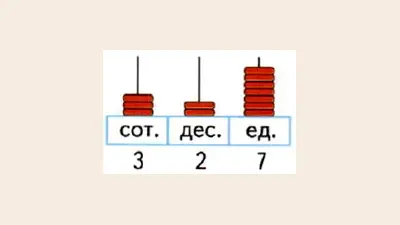 ЗдоровьеКак пишут разрядные числа. Чтение и запись больших натуральных чиселТак как десятичная система счисления поместная, то число зависит не только от записанных в нем цифр, но и от места записи каждой цифры. Определение
 ЗдоровьеКак сдать сессию успешно? Как студенту-первокурснику пережить свою первую сессию? Советы и рекомендации от преподавателей Как сдать сессию лучше всехДоброго времени суток, уважаемый читатель! Из этой статьи ты узнаешь о том, как сдать первую сессию . Как известно из расхожей студенческой притчи
 ЗдоровьеКак влияет полная луна. На растущей Луне стоитКак вы думаете, может ли луна влиять на человека? Одни люди отвечают на этот вопрос с большой долей скептицизмаЗЗдоровьеКак зимуют рыбы? Как зимуют рыбки? "Как зимуют рыбки?" Тип проекта: познавательный, творчески- исследовательский. Сроки проведения: январь - февраль (среднесрочный)Отдых необходим рыбам, как и любым другим живым существам. Но не все представляют, как спят рыбы. Сон их не похож на сон в нашем понимании
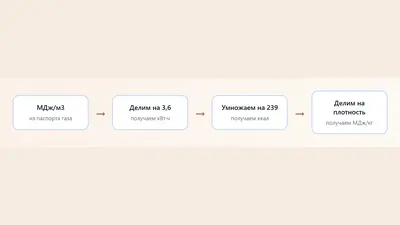 ПсихологияТеплота сгорания природного газа: кДж/кг, МДж/м3, ккал и кВт·чЧему равна теплота сгорания природного газа, как перевести единицы и посчитать расход газа котлом.
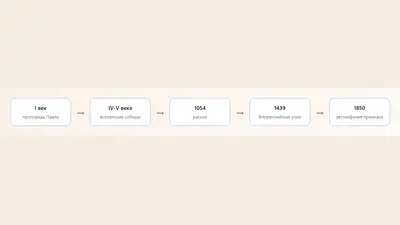 Мода и стильГреческая церковь и раскол: история христианства в ГрецииОт апостола Павла до Элладской церкви: как греки встретили раскол и унию.