Что нужно смазывать термопастой в ноутбуке. Как заменить термопасту в ноутбуке
Если не следить за техникой, то рано или поздно она выходит из строя, об этом известно каждому. Ноутбук не является исключением: через какое-то время его необходимо чистить, устранять пыль и приводить внутренние компоненты в порядок, иначе устройство начнёт перегреваться и тормозить. Какой должна быть правильная чистка ноутбука и замена термопасты? Разберёмся подробнее.
Вместе с плановой чисткой проводят профилактику системы охлаждения
Содержание
- Способы охлаждения
- Подготовка к замене
- Этапы выполнения
- Снимаем батарею
- Демонтаж корпусных сегментов
- Отсоединение клавиатуры
- Отключение внутренних коннекторов устройств
- Разъединение основных частей корпуса
- Демонтаж кулера и радиатора
- Чистка и смазка вентилятора
- Обдув радиатора и снятие остаточных следов термопасты
- Нанесение термопасты и установка радиатора на место
- Монтаж
- Как часто нужно менять термопасту в ноутбуке
- Видео - как сделать профилактику
- Необходимость в смене термопасты
- Этапы нанесения
- Особенности процесса
- Подготовительный этап
- Разборка ноутбука
- Удаление старой термопасты
- Нанесение новой термопасты
- Сборка ноутбука
- Вывод
- Замена термопасты
Способы охлаждения
Снизить нагрев видеокарты можно несколькими методами. Самым популярным считается приобретение специальной подставки. По утверждениям экспертов, она не сильно помогает делу - температура максимально снижается на 2-4 градуса. Другой метод - обновление микропрограммы видеокарты (BIOS). Использовать такой вариант разрешается только специалистам, ведь при отсутствии определённых знаний можно навсегда вывести из строя видеочип.
Альтернативой описанным выше способам называют замену термопасты между радиатором и чипом. С помощью специального вещества можно снизить температуру до 11 градусов!
Задача термопасты - проводить тепло между радиатором и чипом, компенсируя неровности обеих поверхностей.
Подготовка к замене
Чтобы заменить термопасту правильно, вам понадобятся такие материалы:
- канцелярский нож;
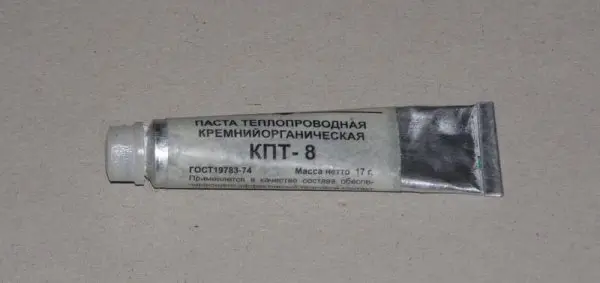
- термопаста. Можно приобрести КПТ-8, она считается самой дешёвой. Весомой разницы в выборе бренда здесь нет, качество особо не меняется. Купить термопасту можно практически в любом компьютерном магазине ;
- туалетная бумага или салфетки. Процессор и чип нужно будет очистить. Кроме того, салфетками можно будет протереть руки.
Этапы выполнения
Первый шаг - раскрутить и снять заднюю крышку устройства. Важно понимать, что при этом вы потеряете гарантию на ноутбук. Отключите прибор от электросети, вытяните батарею и раскрутите болты. Постарайтесь не потерять болтики, чтобы после проведения процедуры вернуть всё на место.
Сняв крышку, вы увидите все "внутренности" ноутбука. Больше всего нас интересует видеокарта. Разработчики в большинстве случаев прикручивают её на 4 болта, прижимая к радиатору. Раскрутите болты, осторожно вытяните этот компонент из разъёма.
На следующем этапе необходимо очистить чип и радиатор от старой термопасты. Опытные пользователи говорят, что при неправильном нанесении термопасты можно добиться обратного эффекта. Как видим, здесь не тот случай, когда кашу мёдом не испортишь. Наносить средство необходимо на заранее очищенную, обезжиренную поверхность (воспользуйтесь канцелярским ножом для снятия старого материала).
Если хотите выполнить всё грамотно, не переусердствуйте с количеством термопасты. Для нанесения можно воспользоваться любым подручным средством. В магазинах компьютерных комплектующих могут предложить специальную лопатку, но на практике можно управиться и при помощи пальца. Изделие наносят исключительно на чип, при этом слой должен быть достаточно тонким. Растирать по поверхности желательно равномерно, не выходить за края этого элемента.
Чтобы предотвратить перегрев устройств, желательно избавиться от пыли, накопленной за время использования внутри. Аккуратно пройдитесь щёткой по деталям ноутбука для устранения пыли. Именно она является главным врагом техники: забиваясь в щели и углы, она мешает крутиться кулерам и охлаждать прибор.
Собирать ноутбук следует в обратном порядке:
- видеокарту прикручиваем обратно к радиатору;
- устанавливаем заднюю крышку;
- подключаем прибор к питанию.
Длительная и интенсивная эксплуатация ноутбука неизбежно приводит к необходимости обслуживания. Проявляется она в частых зависаниях, перегреве и похожих симптомах. Именно перегрев является проблемой для подавляющего большинства ноутбуков.
Слишком маленькие размеры для установки полноценной системы охлаждения заставляют использовать мобильные разновидности конструкций. Через некоторое время охлаждение перестает функционировать в нормальном режиме и выполнять свои обязанности. Чтобы исправить эту проблему, необходимо разобрать ноутбук и провести обслуживание системы охлаждения, в которое непосредственно и входит замена термопасты на чипах.
Термопаста представляет собой вещество, которое обеспечивает максимальную площадь соприкосновения поверхности чипа и охлаждающего элемента. Это нужно для максимально эффективного отвода высоких температур от основных компонентов ноутбука. Как правильно поменять термопасту на своем ноутбуке? Ответ на этот вопрос содержится в статье.
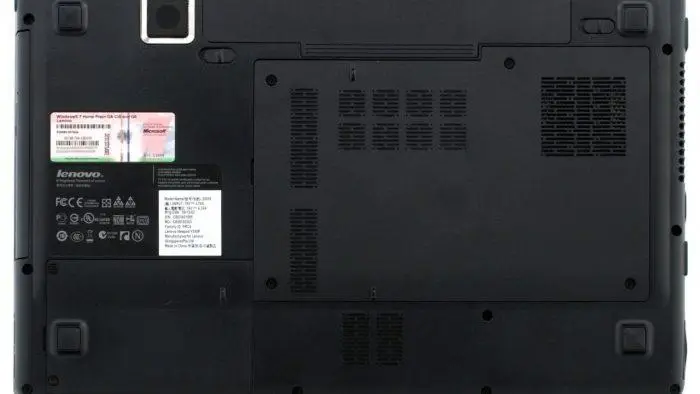
Снимаем батарею
Первым шагом в разборке ноутбука считается полное обесточивание. Это касается не только отсоединения блока питания, но и изъятия батареи из самого устройства. Большинство производителей предусматривает снятие батарей без особых сложностей без разборки устройства. Однако на некоторых моделях можно наблюдать обратную картину: аккумулятор находится внутри корпуса и не подлежит первоначальному изъятию.
Снятие батареи на первом этапе позволит избежать многочисленных проблем в дальнейшем. Любые компоненты ноутбука, находящиеся под напряжением, чрезвычайно чувствительны к разным механическим воздействиям. Это не говоря о том, что случайным движением можно попросту закоротить ненужные контакты. А это, в свою очередь, может привести к выходу из строя компонентов ноутбука. Так что, если батарея снимается - ее необходимо снять. В противном случае аккуратность при разборке должна быть максимальной.
Демонтаж корпусных сегментов
Корпусные сегменты
Далее следует отсоединить все корпусные сегменты, которые присоединяются отдельно. К ним относятся все задние крышки, открывающие доступ к некоторым компонентам. Обычно производители таким образом упрощают доступ к ОЗУ, жесткому диску и Wi-Fiадаптеру. Если после снятия крышек доступ к этим компонентам открылся - их тоже необходимо вытащить. Wi-Fi адаптер нужно отсоединить от материнской платы, а затем открутить удерживающие винты.
ОЗУ крепится на специальных защелках. Их нужно отогнуть и аккуратно вытащить планки. К слову, вытаскивание ОЗУ не является обязательной процедурой и рекомендуется только для тех ноутбуков, в которых планки памяти могут помешать дальнейшей разборке.
Крепление жесткого диска проводится в специальном углублении. Обычно достаточно просто потянуть за диск и вытащить его из соответствующего разъема. Но иногда производители предусматривают дополнительное крепление диска к корпусу при помощи винтов.
Иногда на этом этапе открывается возможность вытащить дисковод. Вытаскивается он сбоку, вместе со специальной внешней панелью. Большинство ноутбуков не предусматривают особые крепления для привода.
Отсоединение клавиатуры
Клавиатура
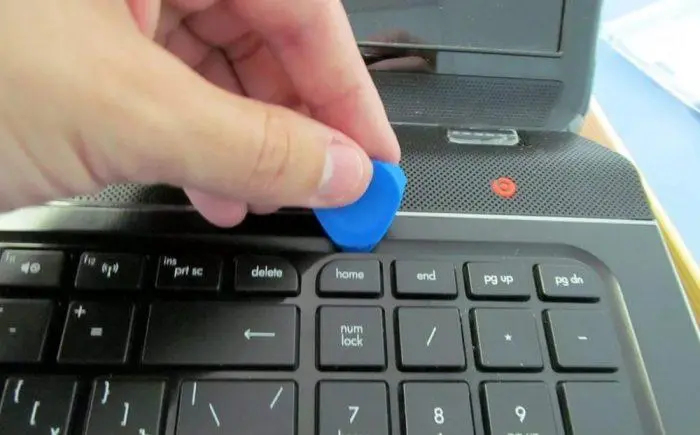
Продолжение разборки требует перевернуть ноутбук и осмотреть клавиатуру. Она может быть отсоединяемой или зафиксированной в корпусе. Более распространенными являются отсоединяемые клавиатуры. Их можно идентифицировать по заметным щелям между корпусом и кнопками. Чтобы отсоединить клавиатуру, рекомендуется использовать какую-либо лопатку или медиатор. Нужно обойти клавиатуру по периметру и отщелкнуть каждое крепление. Не надо торопиться и прикладывать слишком много усилий. Защелки довольно хрупкие и могут попросту сломаться. Если после первого раза клавиатура не снимается, нужно повторять процедуру до тех пор, пока любое препятствие не будет устранено.
Иногда производители оснащают клавиатуру специальной внешней рамкой. В таком случае сначала необходимо снять ее, и только потом заняться клавишами. Клавиатура соединена с материнской платой при помощи шлейфа, который нужно аккуратно отделить.
Как только клавиатура окажется снятой, откроется доступ к верхней крышке. Ее необходимо отвинтить, чтобы попасть к материнской плате. Взгляду откроется задняя часть материнской платы.
Отключение внутренних коннекторов устройств
К материнской плате подсоединяются все компоненты ноутбука. На этом этапе нужно отсоединить все возможные коннекторы, чтобы ничто не препятствовало открытию корпуса. Все индикаторы, дополнительные кнопки и другие устройства крепятся при помощи проводков. Каждый из них изымается из соответствующего паза. Рекомендуется зарисовывать расположение тех или иных коннекторов. Это поможет избежать ошибок при сборке и возможных неполадок в дальнейшей работе.
Разъединение основных частей корпуса
Снятие крышки
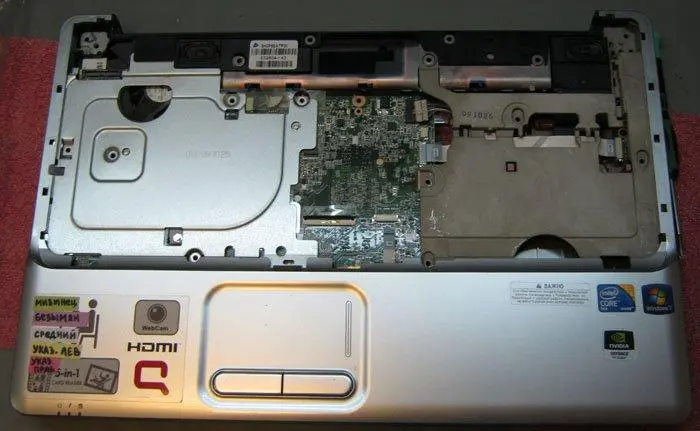
После того как все возможные компоненты были отделены от материнской платы, можно заняться разделением частей ноутбука. Верхняя часть крепится к нижней при помощи защелок. Используется тот же инструмент, что и при изъятии клавиатуры: лопатки или медиатор. Нужно пройтись по всему периметру и отщелкнуть все крепления. Все делается максимально аккуратно и без спешки. Сломанные защелки приведут к тому, что корпус перестанет быть герметичным и быстро будет набирать в себя пыль. Не говоря уж об эстетических свойствах не до конца закрытого ноутбука с щелями.
Как только все крепления отщелкнуты, верхняя часть ноутбука может быть снята. Теперь появляется возможность вынуть материнскую плату и провести должное обслуживание системы охлаждения.
Демонтаж кулера и радиатора
Демонтаж кулера
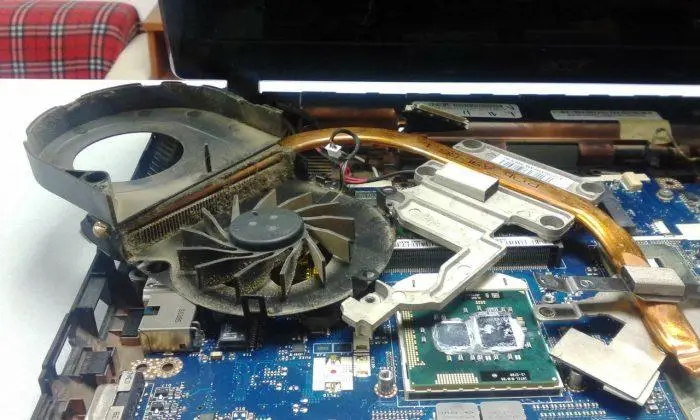
Вынутая материнская плата разворачивается той стороной, на которой находится система охлаждения. Нужно внимательно осмотреть систему. Она представляет собой кулер, к которому подсоединены трубки радиатора, ведущие непосредственно к процессору.
К демонтажу радиатора нужно отнестись максимально внимательно. В области, где он крепится к процессору, должны быть винты. Причем откручивать их абы как не рекомендуется. Каждый винт должен быть пронумерован, и номер обозначает очередность закручивания. Логично, что отсоединение нужно проводить в обратном порядке от большего номера к меньшему. Это предусмотрено для того, чтобы исключить неравномерность нагрузки на процессор. В противном случае есть риск погнуть ножки у главного чипа, тем самым нарушить его работоспособность.
Отсоединив радиатор можно приступить к изъятию кулера. Он крепится на винтах. Вся система охлаждения вытаскивается из корпуса и готовится к дальнейшему обслуживанию.
Чистка и смазка вентилятора
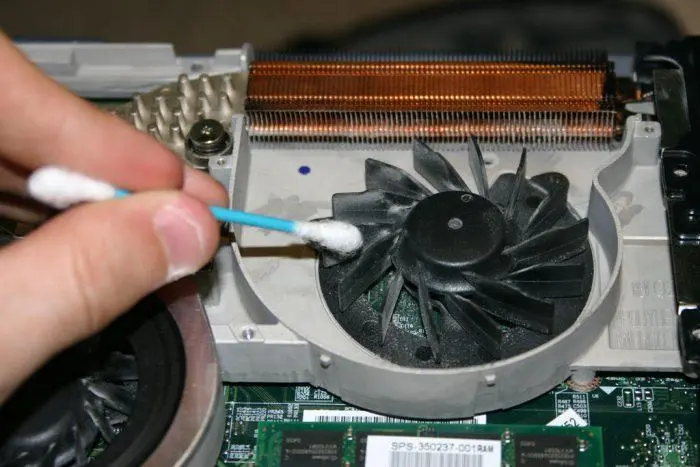
Чистка вентилятора
Теперь можно заняться непосредственно обслуживанием системы охлаждения. Первым делом осматривается вентилятор. В усиленно эксплуатирующихся устройствах он может быть очень сильно запылен, и в нем наблюдается недостаточное количество смазки. Все это приводит к затруднению вращения, шумам или полной неработоспособности. Обслуживание начинают с чистки вентилятора от пыли. Проводить ее лучше всего при помощи тонкой кисточки. Не лишним будет и обдув.
Как только вентилятор будет почищен от пыли, рекомендуется всегда смазывать компонент. Делается это через специальное отверстие или после разборки вентилятора. На этом обслуживание вентилятора заканчивается и в большинстве случаев его работоспособность восстанавливается. Если же проблемы куда серьезнее, чем предполагалось - вентилятор надо менять.
Обдув радиатора и снятие остаточных следов термопасты
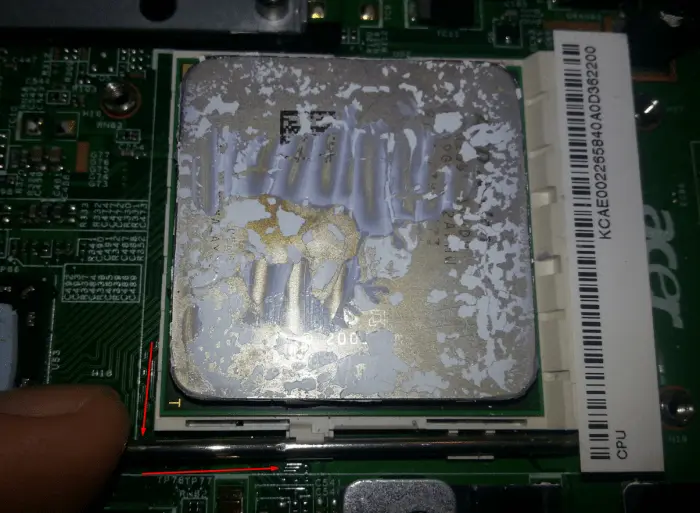
Снятие термопасты
Далее идет обслуживание радиатора. Его нужно как следует обдуть, чтобы убрать всю накопившуюся внутри пыль. Также может понадобиться механическая чистка при помощи кисточки. Но самым главным вопросом для радиатора является снятие старой термопасты с поверхности, соприкасающейся с чипом. Производиться процедура может при помощи спирта. Нужно аккуратно убрать все остатки салфеткой или ватным диском. Но нужно следить, чтобы на поверхности не оставалось ворсинок. Чистка радиатора проводится до достижения зеркального блеска у поверхности. Нужно избегать какого-либо серьезного механического воздействия. Любая царапина может негативно сказаться на эффективности теплопередачи.
Старая термопаста должна сниматься не только с радиатора, но и с самого чипа. При этом действовать нужно еще более аккуратно, так как процессор весьма чувствителен к любым воздействиям. Чип в конце очистки не должен иметь никаких следов термопасты.
Нанесение термопасты и установка радиатора на место
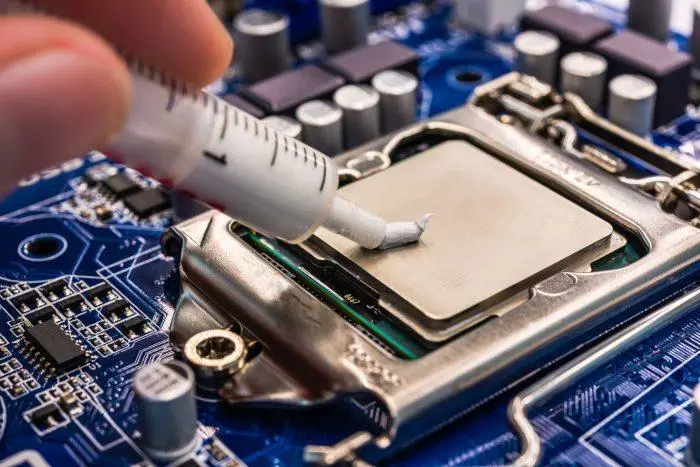
Нанесение термопасты
Теперь можно приступить к нанесению термопасты. Через специальный дозатор на процессор наносится маленькая капелька вещества. Далее стоит вопрос: сколько наносить? Слишком большое количество может негативно сказаться на системе охлаждения и на работоспособности устройства в целом.
Термопасту нужно распределить ровным слоем по всей поверхности чипа. Сделать это можно при помощи банковской карточки или чего-то подобного. Рекомендуется избегать попадания термопасты на другие компоненты ноутбука. Как только паста будет нанесена по всей поверхности, она проникнет во все микрощели и начнет функционировать.
Следующим шагом устанавливается радиатор. Крепится над процессором. И снова нужно внимательно присмотреться к номерам возле креплений. Винты должны закручиваться в определенном порядке от меньшего номера к большему. Только в таком случае можно избежать неравномерной нагрузки на процессор. Вместе с радиатором на место устанавливается и кулер.
Монтаж
Обслуживание завершено. Теперь нужно смонтировать все компоненты ноутбука на место. Выполнять сборку нужно в обратном порядке. Хорошо, если при разборке были зафиксированы расположения отдельных компонентов и винтов. Иначе можно попросту забыть вернуть что-либо на место.
Материнская плата устанавливается на место, к ней крепятся все коннекторы и дополнительные устройства. Верхняя крышка ноутбука устанавливается на место и защелкивается по всему периметру. Крепится клавиатура, а также внешняя панель (если она присутствовала). Все компоненты, которые были вытащены отдельно вставляются на места и закрываются крышками. Теперь устанавливается батарея и ноутбук готов к работе.
Как часто нужно менять термопасту в ноутбуке
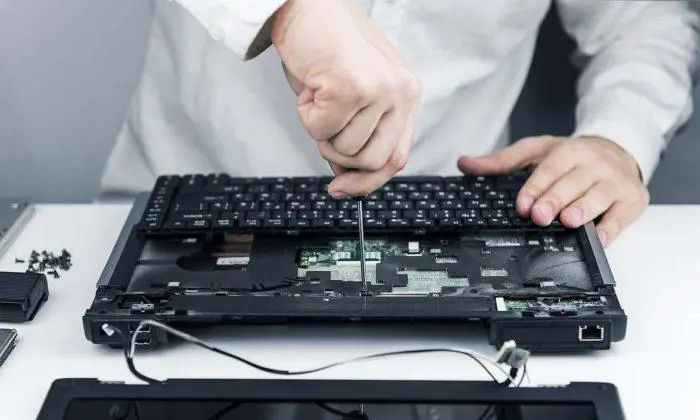
Обычно замена термопасты - вынужденная процедура, которая является ответом на явные нарушения в работе устройства. Чрезмерный перегрев, шум и излишняя запыленность считаются главными симптомами. Каждый из этих симптомов может привести к развитию куда более серьезных неполадок. Поэтому рекомендуется просто не доводить ноутбук до такого состояния. Осуществляется это при помощи своевременного планового обслуживания с заменой термопасты и чисткой системы охлаждения.
Как часто и где нужно менять термопасту? Производители рекомендуют проводить обслуживание не реже одного раза в год. Обслужить устройство можно самостоятельно или отнести его в сервисный центр. Если есть сомнения в собственных знаниях, опыте и внимательности, то лучше не рисковать. Квалифицированные специалисты сервисного центра оперативно проведут обслуживание ноутбука за весьма небольшую сумму.
Ну и не стоит забывать о профилактике загрязнений системы охлаждения. Не стоит использовать ноутбук на одеялах и других мягких поверхностях. Мало того, что доступ воздуха может быть перекрыт, так еще и разные ворсинки от ткани будут попадать внутрь ноутбука.
Видео - как сделать профилактику
Как правильно заменить термопасту на ноутбуке, смотрите на видео:
Перед тем, как наносить термопасту на процессор, следует разобраться, как часто это делается и зачем. Следующим этапом является правильный выбор изолирующего материала. И, наконец, последним - сам процесс нанесения, сравнительно несложный, но всё равно требующий соблюдения определённых правил, не всегда известных неспециалистам.
Необходимость в смене термопасты
Процессор является одной из важнейших деталей компьютера. С его помощью выполняются миллионы и даже миллиарды операций в секунду, в результате чего происходит перегрев. Избежать критической ситуации, когда температура процессора приводит к сбоям в работе, помогает использование вентиляторов с радиаторами. Излишки тепла передаются кулеру, более плотный контакт с которым обеспечивается специальным изолятором - термопастой. То же самое касается видеокарты, которая перегревается при длительной работе (кроме вариантов с пассивным охлаждением, когда радиатор уже прикреплён к графическому процессору).
Если пасту не применять, может произойти примерно следующее:
- Перегретый процессор вызовет зависание системы, снижая удобство работы и даже приводя к риску потери информации;
- Полностью выйдет из строя материнская плата, приведя к необходимости серьёзного ремонта компьютера.
Первый раз пасту наносят сразу же после установки процессора на плату, если сборка выполняется самостоятельно. Для уже собранного и находящегося на гарантии ПК и, тем более, ноутбука так делать не следует из-за возможности потерять право на бесплатное сервисное обслуживание.
В дальнейшем термопасту меняют в среднем раз в год для мощных и, особенно, разогнанных процессоров, как центральных, так и графических. Для менее производительных чипов можно наносить материал реже. Поводом же для досрочной замены является замедление работы устройства, необъяснимые перезагрузки и зависания.
Выбирая подходящий для смазки процессора изолятор, не стоит обращать внимание на дешёвые варианты типа КТП-8. Тем более что рынке термопаст есть более эффективные материалы, созданные в течение нескольких последних лет.
Большая часть материалов сделана с использованием силикона и оксида цинка. Хотя упаковка некоторых видов паст содержит информацию о наличии в составе серебряных, керамических или карбоновых частиц. Они увеличивают площадь соприкосновения процессора с радиатором, повышая надёжность системы.
Примечание! Для самых мощных процессоров стоит применять материалы, содержащие медь и золото. Эти металлы обладают максимальной теплопроводностью среди всех, из которых делают пасту.
Этапы нанесения
Даже зная, как правильно наносить пасту и имея правильно выбранный материал, можно совершить ошибку, которая приведёт к нарушению работы процессора. Поэтому в процессе работы следует соблюдать определённые правила:
- Паста наносится равномерно и распределяется по всей площади смазываемого процессора и той части радиатора, которая с ним соприкасается;
- Толщина слоя должна быть минимальной - практически прозрачной, позволяющей увидеть написанные на детали символы;
- В термопасте не может быть пропусков и разрывов, приводящих к уменьшению контакта.
Шаг 1. Подготовительные работы
Перед началом работы по смазыванию процессора требуется отключить его от сети и снять все детали, мешающие добраться до самого чипсета. В том числе, стенку системного блока, радиатор и его кулер. Для ноутбука следует дополнительно извлечь аккумулятор.
Шаг 2. Очистка от старых остатков
Сняв систему охлаждения, убирают остатки засохшего материала, оставшегося с прошлого раза. Делают это и с новым процессором, на который уже нанесена термопаста - обычно при продаже используются самые дешёвые и малоэффективные варианты.
Важно! Для удаления пасты с чипсета и радиатора необходимо пользоваться ватными палочками или хлопковыми салфетками.
Проще всего удалять смазку с использованием изопропилового спирта или спиртового раствора (70-90%), в котором смачиваются используемые для протирки материалы. Для не до конца засохшего изолятора также можно использовать линейку, а для затвердевшего - обычный школьный ластик. Последний способ занимает относительно много времени, которое требуется для натирания до блеска металлической части, однако процессор в результате остаётся целым.
Необходимость тщательного удаления вызвана неровностями поверхности процессора и радиатора, в результате чего на них могут оставаться микроскопические частицы, отрицательно влияющие на теплопроводность.
Шаг 3. Нанесение и распределение материала
Первым этапом нанесения является помещение небольшой капли пасты в центральную часть поверхности смазываемой детали - то есть процессора. Радиатор кулера вообще не требует смазки, так как имеет площадь больше, чем общая поверхность соприкосновения. И, нанося на него изолятор, можно потратить лишний материал и даже замкнуть контакты на материнской плате.
Распределять пасту по процессору следует с помощью:
- Пластиковой карты или другого небольшого предмета с той же толщиной (например, Sim-картой);
- Специальной кисточки (лопатки), иногда продающейся вместе с термопастой или покупающейся отдельно;
- Надетыми на пальцы резиновыми перчатками.
Если же материал случайно вышел за пределы процессора, его следует аккуратно удалить с помощью специального раствора.
Для каждого вида пасты ответ на вопрос, каким слоем её нанести, разный. Для обычного материала это примерно 0,5 мм. Для пасты, в состав которой входят драгоценные металлы, около 1 мм. Иногда одной выдавленной из тюбика капли может не хватить для смазки. В этом случае наносят вторую и повторяют те же действия.
Шаг 4. Завершение работы
После того как паста нанесена, работа заканчивается. Теперь необходимо установить кулер на чипсет до защёлкивания специальных креплений и вернуть всю конструкцию на материнскую плату. После этого вентилятор подключают к питанию, и собирают обратно компьютер или ноутбук.
После включения ПК следует проверить в BIOS, сколько градусов показывает система. В среднем процессор должен нагреваться не более чем до 40 градусов. Для моделей AMD или Semptron допускается температура до 60-90 градусов.
Перегрев компьютера, приводящий к зависанию системы, мешает работе или игровому процессу (учитывая, что во время игры и центральный, и графический процессоры получают высокую нагрузку). И для того чтобы избежать такой ситуации следует, в первую очередь, вовремя наносить термопасту. Во-вторых, выполнять профилактику, обеспечивая правильный уход за внутренностями устройства - удаляя время от времени пыль и очищая вентиляционные отверстия. А для пользователей ПК, которые выполняют такую работу впервые, стоит ознакомиться с видео роликом, показывающим как правильно наносить пасту.
Термопаста - это вещество, используемое для регулирования температуры между частями электроприбора, активно выделяющего тепло (в ноутбуках и компьютерах таковыми являются процессор и видеокарта). Термопаста является важным "связующим" элементом, поскольку обеспечивает плотный контакт элементов между собой, без чего практически невозможен нормальный теплообмен. Именно по этой причине замена термопасты на ноутбуке или стационарном ПК является одним важнейших этапов технического обслуживания вашего устройства. Поэтому нужно подходить к данному занятию с максимальной аккуратностью и должным уровнем подготовки.
Особенности процесса
Не стоит забывать, что у каждой модели ноутбука могут быть отличительные нюансы в плане конструкции, не учитываемые при создании руководства. Чтобы не возникло никаких неприятных моментов при замене термопасты, стоит тщательно изучить особенности именно вашей техники.
Ноутбуки нуждаются в замене термопасты раз 1-2 года, поскольку без нее техника сильно перегревается, что негативно сказывается на работе таких деталей, как видеокарта и процессор. После появления проблемы они могут выйти из строя в течение нескольких недель, если ничего не делать.
Термопаста - это густая по консистенции смесь бледно-серого или - чаще всего - серо-белого цвета, ее основной характеристикой является высокая теплопроводность.
Элементы, которые постоянно подвергаются нагреву (центральный процессор и чип видеокарты), при нанесении термопасты лучше отдают тепло, что позволяет обезопасить их от избыточных температур.
Поскольку по истечении определенного времени пользования термопаста высыхает, что приводит к перегреву отдельных деталей ноутбука, нужно всегда быть настороже.
Если температура процессора вашего ноутбука или компьютера, поднялась выше допустимой нормы, обычно это 75-80 градусов, а термопаста не менялась долгие годы, необходимо срочно принимать меры по замене.
Замена термопасты может выполняться и в сервисном центре, но можно осуществить ее в домашних условиях и значительно сэкономить.
Подготовительный этап
Для замены термопасты на ноутбуке в домашних условиях нам понадобятся:
- Сама термопаста, которую можно приобрести в любом магазине, специализирующемся на компьютерной технике.
Вопрос о том, какую пасту предпочтительнее использовать, является довольно спорным: даже в среде специализирующихся на этом людей невозможно найти однозначный ответ, какая паста предпочтительнее, но чаще всего в числе рекомендуемых брендов называют Zalman, Noctua и Arctic . Шприц, в котором находится четыре грамма термопасты (этого хватает на несколько замен), можно купить в пределах 300-400 рублей.
Также вы можете использовать более популярный и дешевый вариант - КПТ-8, - но отзывы об этой пасте противоречивые. Кроме того, на непродолжительное время (например, пока нет возможности приобрести подходящий продукт) термопасту можно заменить свинцовой пылью, силиконом, термоклеем, густой силиконовой смазкой, содержащей оксид серебра (необходимый компонент), или сплавом Вуда;
- Пылесос или небольшая кисточка (чтобы прочистить детали от накопившейся пыли);
- Бумажные салфетки (ни в коем случае не влажные, поскольку они содержат вещества, могущие повредить детали ноутбука), туалетная бумага и ватные палочки для вытирания рук, а также удаления остатков старой термопасты и излишков новой;
- Спирт (помогающий отделить термопасту от деталей ноутбука в случае, когда всухую это сделать невозможно);
- Нож (предпочтительнее всего использовать канцелярский);
- Отвертка (чтобы разобрать ноутбук);
- Кисточка, пластиковая карта или любой другой подходящий предмет, не оставляющий царапин, которым можно нанести на детали новую термопасту.
Процесс замены термопасты - процедура, требующая тщательности, аккуратности и полного соблюдения технологии.
Стоит помнить, что неправильная разборка и чистка могут повредить ноутбук, поэтому не нужно лишний раз рисковать, если вы не уверены в своих силах на все сто процентов.
Кроме того, не нужно забывать, что самостоятельное вскрытие ноутбука или системного блока станет причиной потери гарантии на него. Имейте это ввиду при вскрытии устройства.
Разборка ноутбука
Прежде чем приступать к разборке, отключите ноутбук, затем при помощи отвертки аккуратно открутите винты и снимите заднюю крышку, кулер и очистите его от пыли, используя пылесос, что позволит понизить общую температуру системы.
Выполнять это действие нужно максимально аккуратно, чтобы пылесос не прикасался к внутренним деталям ноутбука и не повредил их.
После этого необходимо в строгой последовательности, указанной на радиаторе, открутить болты, которые его крепят, и отсоединить систему охлаждения от материнской платы.
Чаще всего для этого необходимо открутить четыре винта, присоединяющих радиатор к центральному процессору, и два, которые расположены рядом с графическим чипом.
Разобравшись с болтами, вы увидите металлическую плату, на которой находятся остатки старой термопасты - процессор, рядом с ним можно также увидеть чип встроенной видеокарты.
Иногда случается, что в некоторых моделях корпус ноутбука не позволяет отделить радиатор от материнской платы.
В таком случае необходимо в первую очередь вытащить материнскую плату и только после этого отсоединить от нее систему охлаждения.
Если в вашем ноутбуке также присутствует отдельная видеокарта, имеющая собственную систему охлаждения, вытащите ее, а потом снимите с нее радиатор.
Под ним вы обнаружите видеочип - небольшую пластинку, на которой также можно обнаружить остатки старой термопасты.
Учтите, что все разъемы необходимо разъединять максимально нежно, чтобы не повредить их.
Вытаскивать все детали ноутбука (процессор, видеокарту и систему охлаждения) также нужно с должной аккуратностью. Процессор можно брать только за бока и без излишнего давления ставить на какую-либо плоскость, чтобы не погнуть ножки, хоть те и выглядят достаточно крепкими.
Удаление старой термопасты
Аккуратно, без излишнего давления, при помощи сухих бумажных салфеток или туалетной бумаги, необходимо убрать остатки старой термопасты с системы охлаждения, процессора и видеокарты ноутбука.
Если паста поддается плохо, можно воспользоваться ватными палочками, смочив их аптечным спиртом.
Замена термопасты считается удачной лишь в случае, когда поверхность процессора предварительно вычищена до почти зеркального блеска. Чтобы избежать шума лопастей вентилятора в дальнейшем, можно также использовать каплю машинного масла для его смазки.
Нанесение новой термопасты
В первую очередь необходимо выдавить каплю термопасты из шприца на процессор, после чего можно приступать к ее распределению по поверхностям.
Для этого нужно использовать специальную кисточку (иногда ее можно купить в комплекте с термопастой), пластиковую карточку или любой другой подходящий предмет, который не оставит после себя царапины на крышке чипсета.
Термопасту необходимо равномерно тонким слоем распределить по поверхности встроенной или внешней видеокарты, процессора, а также - по желанию - на системе охлаждения (но это не является обязательным: нанесенной до этого на прочие детали пасты хватит, чтобы ноутбук снова мог качественно функционировать).
В случае если в вашем ноутбуке есть видеокарта с собственной системой охлаждения, площадку контакта радиатора с графическим чипом также стоит покрыть термопастой.
Излишки вещества следует вытереть бумажной салфеткой. Не стоит думать, что чем больше термопасты вы используете, тем лучше станет работать ваш ноутбук: это та ситуация, когда качество не зависит от количества.
Сборка ноутбука
Выполняем указанные в первом пункте действия, соблюдая обратную последовательность. Сначала возвращаем на место процессор (его угол, помеченный золотой стрелкой, должен совпасть с таким же помеченным стрелкой углом разъема), затем опускаем ножку фиксатора.
Устанавливаем систему охлаждения, закручивая болты в соответствии с указанной на радиаторе нумерацией.
Необходимо убедиться, что все болты зафиксированы должным образом, чтобы не возникало проблем с дальнейшей работой ноутбука.
Убедившись, что все детали на месте, закройте крышку корпуса. Включив ноутбук, проверьте температуру процессора и видеокарты под нагрузкой. Если ее показатели упадут по сравнению с прошлым разом, замена термопасты пошла ноутбуку на пользу. Причиной неудачи могут быть другие поводы для перегрева техники.
Вывод
Замена термопасты - это не такой уж и сложный, но очень важный процесс, если вы конечно не хотите, чтобы ваш ноутбук вышел из строя. В любом случае, если вы будете пользоваться инструкцией, процесс замены термопасты не станет для вас проблемой.
Если у вас ноутбук вдруг начал подтормаживать, зависать или вообще попросту выключатся, то наиболее вероятной причиной является перегрев ноутбука.
Для эффективной борьбы с перегревом можно использовать несколько способов:
Почистить ноутбук от пыли. Практика показывает, что это наиболее эффективная мера, особенно если ноутбуку больше нескольких месяцев. Подробней о чистке ноутбука от пыли можно почитать в этом материале:
Купить охлаждающую подставку. Это тоже вариант. Охлаждающие подставки обсуждаются в этой теме форума:
Заменить термопасту в ноутбуке. Эта мера позволяет понизить температуру процессора и видеокарты на 5-10 градусов. Применять её стоит в тех случаях, когда чистка от пыли не принесла желаемого эффекта.
Вопросы, которые связаны с охлаждением ноутбука обсуждаются в этой теме форума:
В данном материале пойдет речь о том как сменить термопасту в ноутбуке
Замена термопасты
В данном руководстве замена термопасты производится на примере видеокарты nVidia GeForce 8600M GT ноутбука Acer Aspire 5920G . Замена термопасты на процессоре описана в этом материале:
ПРЕДУПРЕЖДЕНИЕ: ДАННЫЕ ДЕЙСТВИЯ С БОЛЬШОЙ ДОЛЕЙ ВЕРОЯТНОСТИ ЛИШАТ ВАС ГАРАНТИИ, ТАК ЧТО ХОРОШО ПОДУМАЙТЕ СТОИТ ЛИ ЭТО ДЕЛАТЬ. ПОМНИТЕ, ВЫ ВСЕ ОПЕРАЦИИ ДЕЛАЕТЕ НА СВОЙ СТРАХ И РИСК. ОТВЕЧАТЬ ЗА ПОСЛЕДСТВИЯ СВОИХ ДЕЙСТВИЙ ПРИЙДЕТСЯ ИСКЛЮЧИТЕЛЬНО ВАМ! ЕСЛИ ВЫ НИКОГДА НЕ ИМЕЛИ ДЕЛО С ЗАМЕНОЙ ТЕРМОИНТЕРФЕЙСА - ЛУЧШЕ ВОЗДЕРЖИТЕСЬ ОТ ЗАМЕНЫ ТЕРМОПАСТЫ В НОУТБУКЕ!
Для замены термопасты нам понадобятся
Непосредственно сама термопаста. Она стоит дешево (1-10$ за тюбик) и продается в магазинах, которые торгуют компьютерными комплектующими. На этой фотографии изображена Titan Nano Grease . Она себя хорошо зарекомендовала и показывает отличные результаты. При выборе термопасты стоит учитывать, что на рынке полно подделок. Особенно любят подделывать КПТ-8, так что будьте внимательны. Поддельная термопаста, как правило, имеет меньшую теплопроводность и Вы вместо ожидаемого понижения температуры получите повышение.
На этой фотке изображена старая и проверенная КПТ-8 . Она тоже вполне хорошо справляется со своими обязанностями.
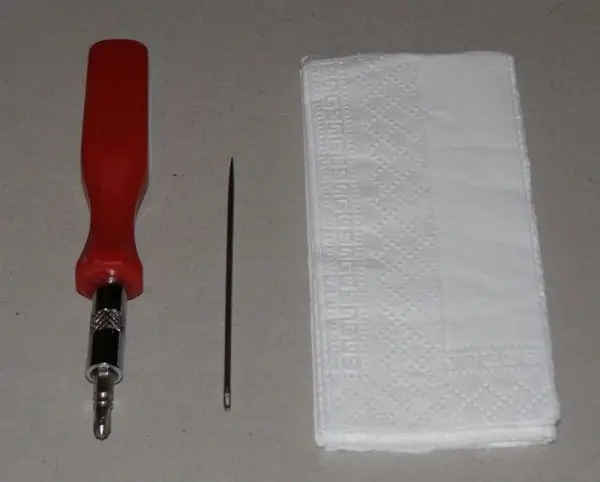
Также нам пригодятся крестообразная отвертка, игла и салфетки или сухая мягкая тряпочка:
Выключаем ноутбук, вытягиваем штекер от блока питания и кладем его на ровную поверхность. Желательно чем-то ее накрыть, чтобы не царапать крышку.
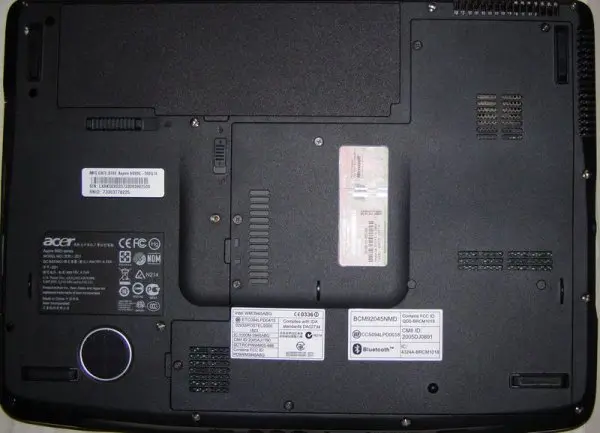
Обязательно снимаем батарею:
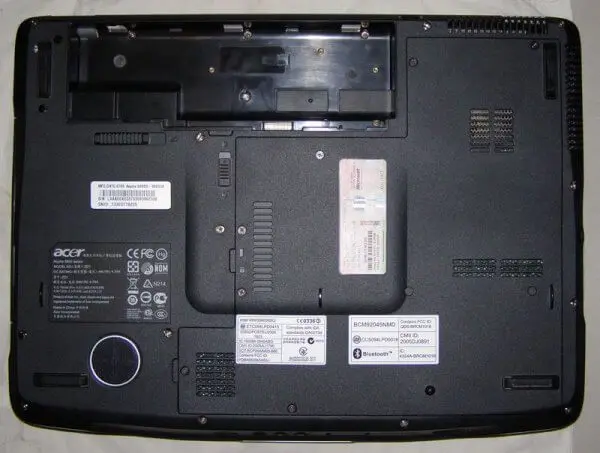
Как видим внутренности закрывает большая крышка. Как правило она прикручиваться такими вот болтиками (один в центре фотографии)
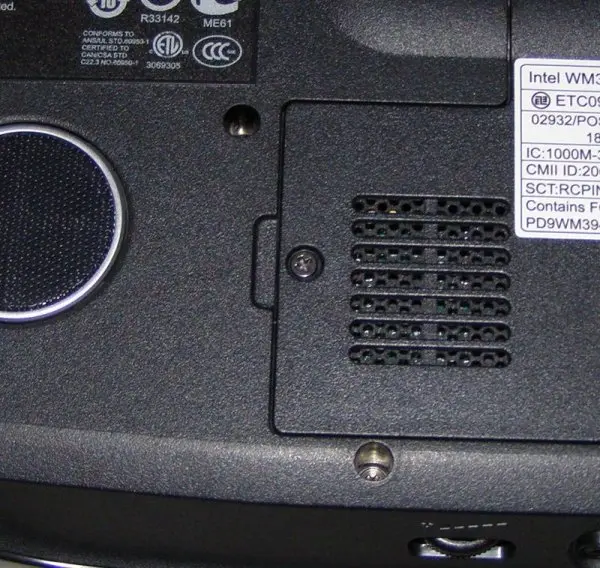
Болтики, которые погружены в корпус не трогаем. Часто болтики маскируют пластиковыми черными заглушками. Для этого иголочкой аккуратно их снимаем и ставим в сторону
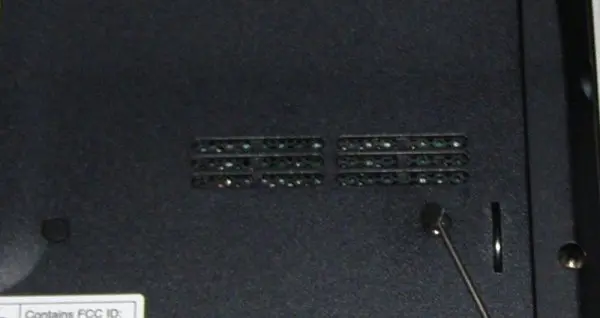
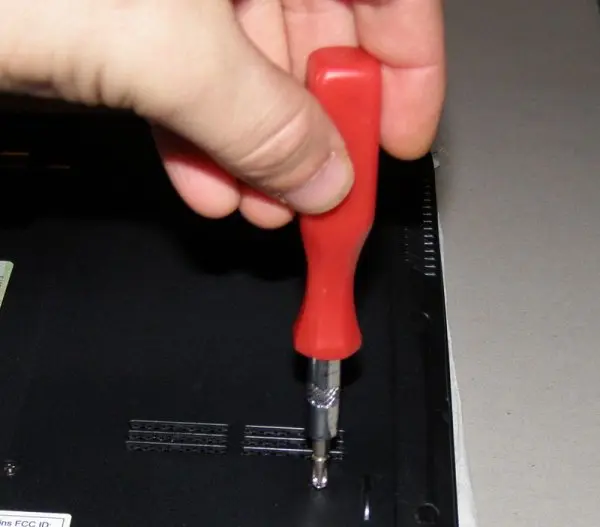
Выкручиваем все болтики
и снимам крышку
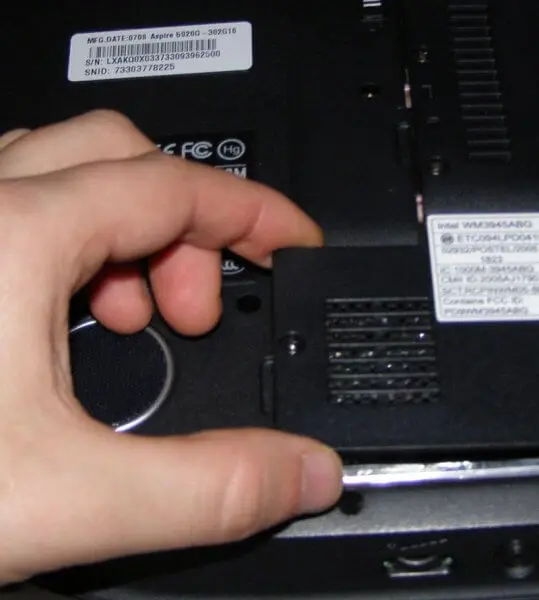
здесь важно действовать очень аккуратно, надо следить, чтобы все болтики, которые держат крышку были откручены.
Примечание: если Вы не знаете как разобрать и собрать свой ноутбук, то воспользуйтесь инструкцией по разборке ноутбука. Найти её можно в этой теме форума: .
При разборке ноутбука следует помнить, что кроме болтиков, крышку держат защелки. С ними надо обращатся аккуратно.
Когда крышка будет снята мы получаем доступ к внутренним компонентам ноутбука:
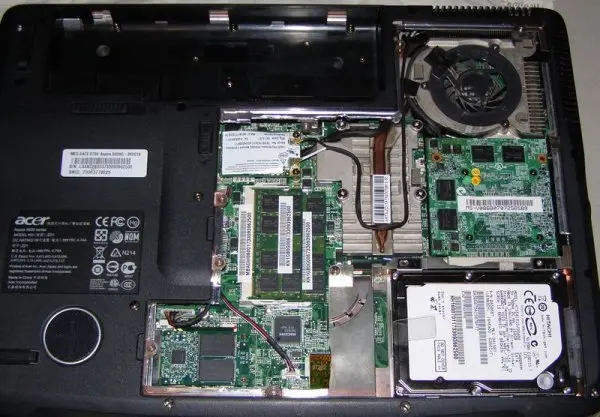
В центре видим 2 модуля ОЗУ, чуть ниже платку Intel Turbo Memory , чуть выше - Wi-Fi адаптер, справа внизу винчестер и чуть выше - видеокарта. Если у Вас возникнет желание сменить винчестер, то его надо сперва горизонтально отодвинуть от разъема
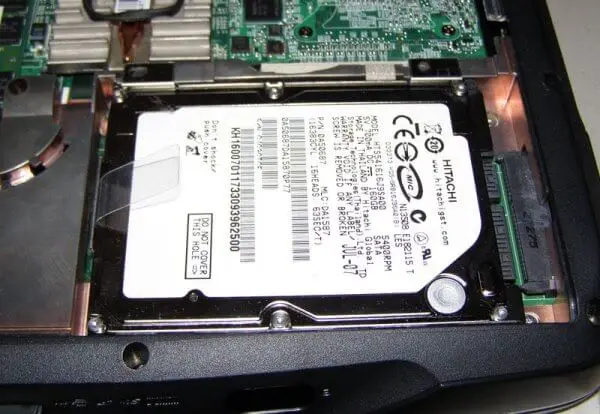
потом приподнять сторону и вытащить его оттуда
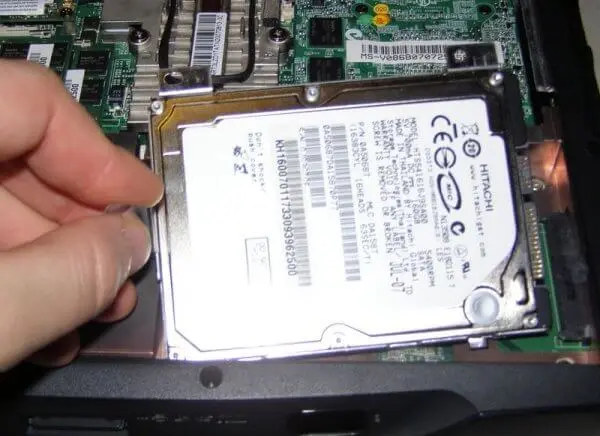
а вот и он сам с креплением
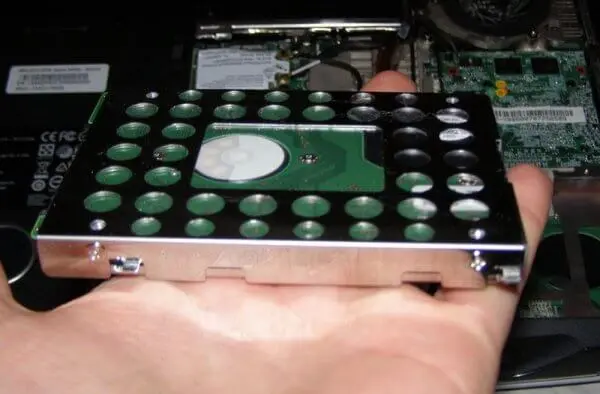
Ставим винчестер обратно и переходим к самой видеокарте. Как видим, она прижата к радиатору четырьмя болтиками:
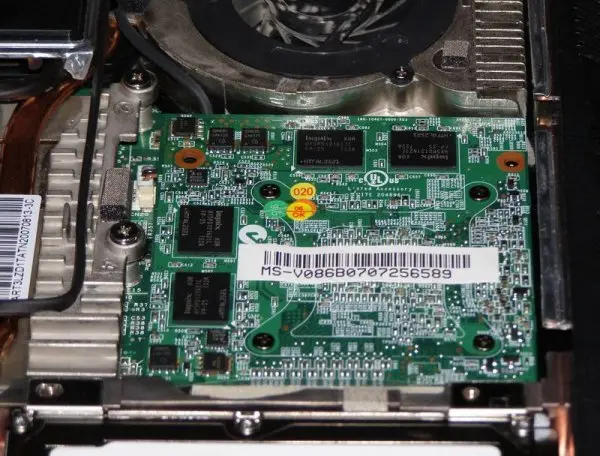
аккуратно их откручиваем
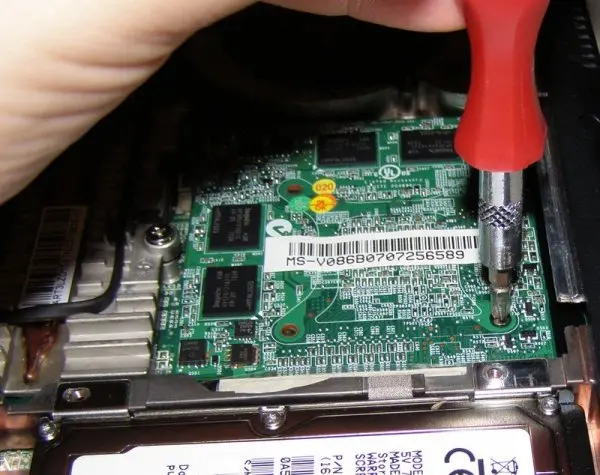
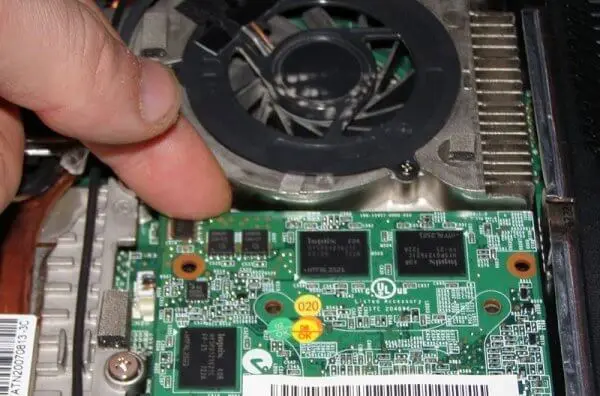
подцепляем пальцем или отверткой противоположный край видеокарты и аккуратно тянем вверх
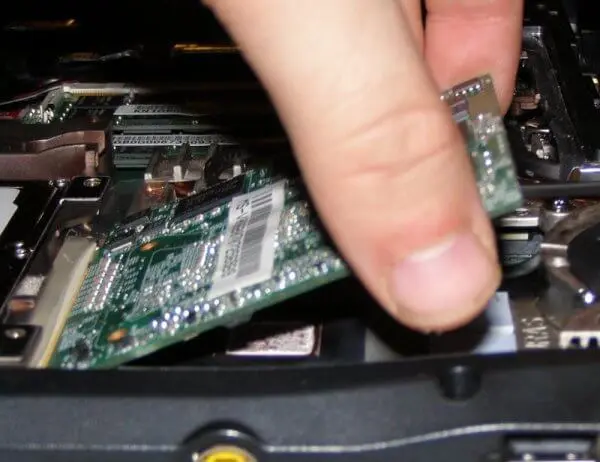
потом вытягиваем ее из разъема
Теперь надо обязательно удалить остатки термопасты с радиатора и чипа. Сначала удаляем с радиатора
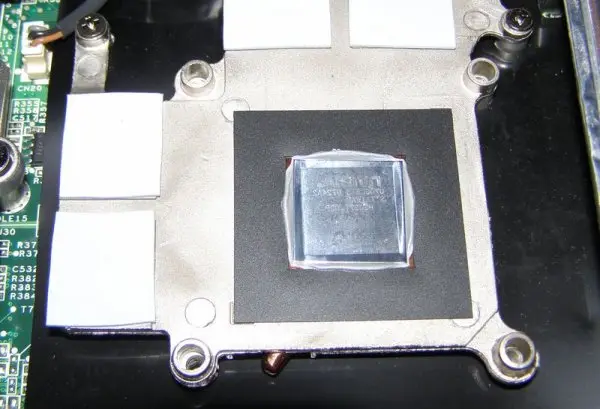
В итоге должна получится примерно такая картина
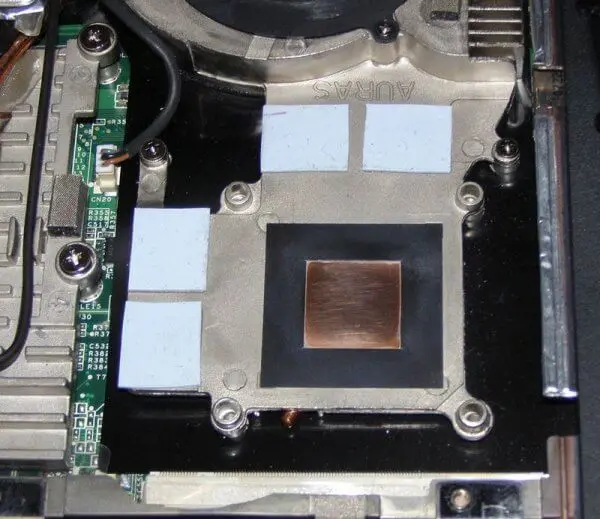
Как видим, все остатки термопасты удалены с пластины радиатора. Теперь очень аккуратно удаляем остатки термопасты с видеочипа
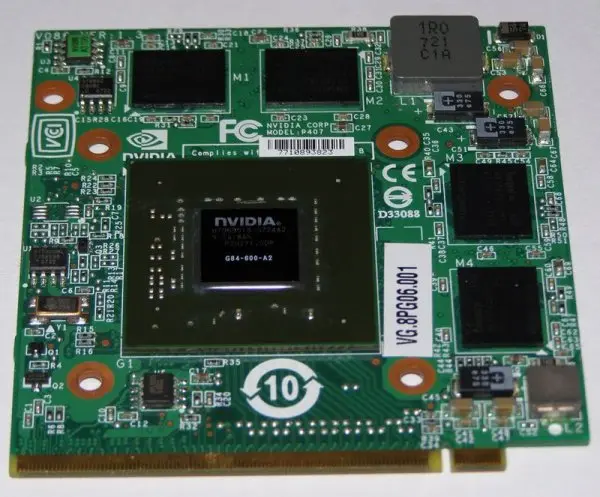
Когда закончили удалять остатки термопасты, протираем поверхность чипа от жирных следов, чтобы она была зеркальная.
Теперь можно приступать к нанесению термопасты. Для этой процедуры потребуется очень немного термопасты. Наносить можно как пальцем (желательно перед этим хорошенько помыть руки ), так и любым подходящим предметом (это может быть как обыкновенная кредитка, так и специальная лопаточка, которая идет с термопастой в комплекте).
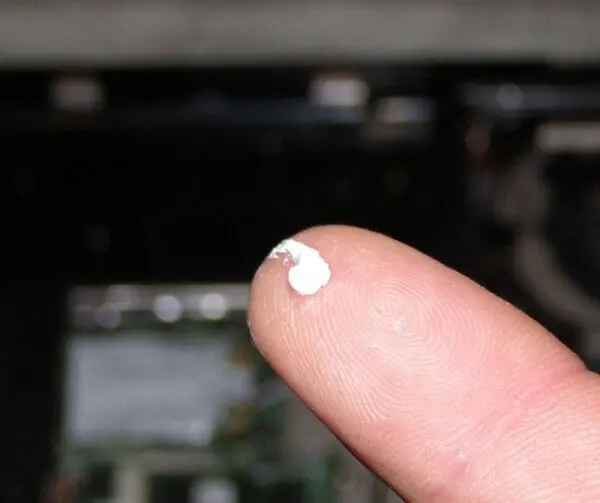
и равномерно растираем по поверхности видеочипа. Слой должен быть очень тонким. Здесь принцип "кашу маслом не испортишь" не работает. В итоге должно получится что-то вроде такой картины
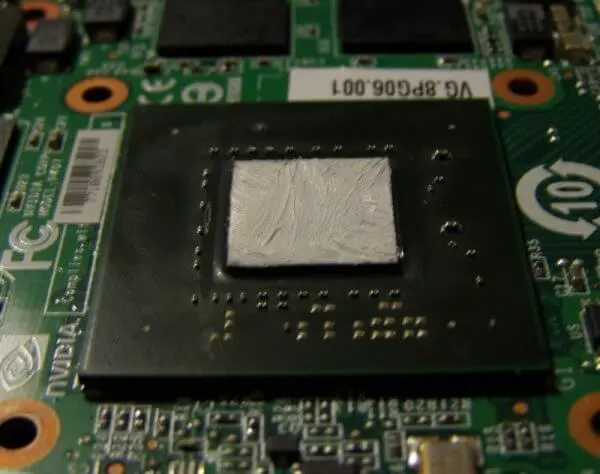
Наносить термопасту нужно только на чип
Вставляем видеокарту обратно в разъем. Прижимаем и держим пальцем (видеокарта должна как бы прилипнуть к радиатору), закручиваем четыре болтика. Важно во время закрутки первых болтиков не отпускать видеокарту, чтобы не допустить появления воздушных промежутков. Когда болтики закручены - ставим крышку и радуемся
Вот и все.
Если у вас после прочтения этого материала все еще остались вопросы - задаем их в этой теме форума:
Отредактировано:
FuzzyL
- 4 марта 2011
Причина:
Версия материала 2.2
Читайте также
 ЗдоровьеЧто подарить парню после расставания? Подарок мужчине на память: варианты подарков, приятные сувениры, большой список идей, предпочтения, необычная упаковка и советы по выбору идеального подарка Что подарить парню долгую разлукуАвтор: astarta-15 Вариантом подарка после расставания может стать ваша милая фотография, пусть она будет немного грустная.
 ЗдоровьеЧто значит hf. Что значит GL HF в играхДостаточно многое изменилось с появлением компьютерных технологий в нашей повседневной жизни . Люди стали более открытыми и добрыми
 ЗдоровьеCreatine micronized как принимать дозировка. Creatine Micronized от DymatizeКреатин моногидрат - это натуральный, выработанный естественным путём метаболит. Креатин играет существенную роль в активизации мышечной ткани
 ЗдоровьеДалай-лама - жизненный путь, цитаты и высказывания. Жизненный путь удивительного человекаЭкология жизни.Чтобы действительно начать понимать (или хотя бы получить шанс), ему нужно сделать усилие, прекратив реагировать
 ФитнесПлан тренировок в зале для начинающих: программа на неделюПрограмма на 3 дня в неделю: упражнения, подходы, повторы, разминка и отдых.
 ПраздникиСервировка новогоднего стола: как накрыть и украсить красивоКак накрыть новогодний стол: скатерть, посуда, приборы, бокалы, салфетки, свечи и центральная композиция.