Рисуем логотип под ключ в фотошопе. Создание логотипа в фотошопе
Photoshop позволяет сделать гораздо больше, чем просто редактировать фотографии. Он не такой мощный продукт, как Illustrator или InDesign, но все-таки больше, чем способ делать простые проектные работы. Как же сделать простой геометрический логотип в Photoshop?
Современные логотипы легко создавать, и выглядеть они будут великолепно. Если вы, к примеру, владелец малого бизнеса и не можете позволить себе услуги профессионального дизайнера, то имеет смысл сделать что-то самостоятельно.
В коротком ролике ниже вы можете увидеть процесс создания нового логотипа.
Придумайте идею
Самая трудная часть дизайна логотипа - хорошая идея.
Задумываясь над идеей логотипа, подумайте о том, что вы хотите, чтобы представить. Сделайте наброски на бумаге - это быстрее, чем с помощью Photoshop. Круги, квадраты, треугольники и другие, более сложные формы, с которыми легко работать и объединять в Photoshop.
Если идея созрела, переходите в Photoshop .
Шаг первый: Настройка холста
Начните с создания нового документа. В данном случае квадратный холст 1000 на 1000 пикселей.
Далее, вам нужно создать несколько направляющих, чтобы проще было располагать элементы логотипа. Перейти к View> New Guide и выберите Horizontal и Vertical на 50%. Можно создать дополнительные направляющие, если нужно.
Шаг второй: Создание базовой (основной) формы
В данном примере используются три правильных прямоугольных треугольников. Самый простой способ их создания - начать с квадрата.
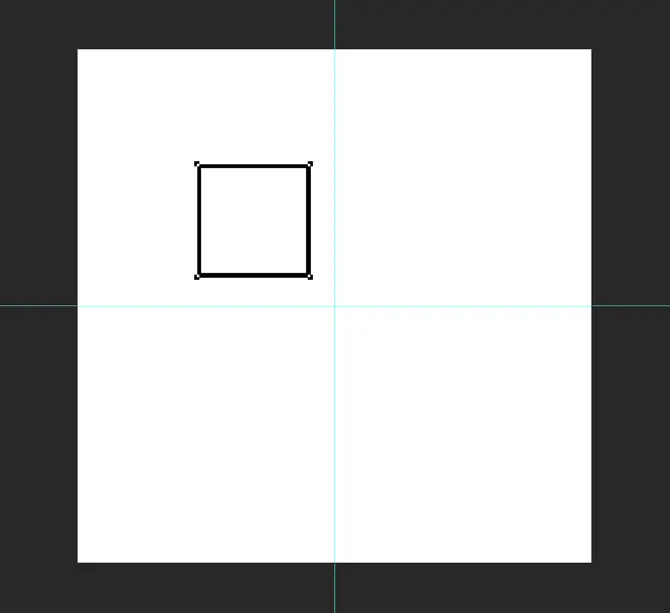
Выберите Rectangle Tool (клавиша U ) и убедитесь, что Shape выбрана. Удерживайте клавишу Shift, чтобы ограничить пропорции и нарисовать квадрат примерно со стороной 220 пикселей в любом месте на холсте.
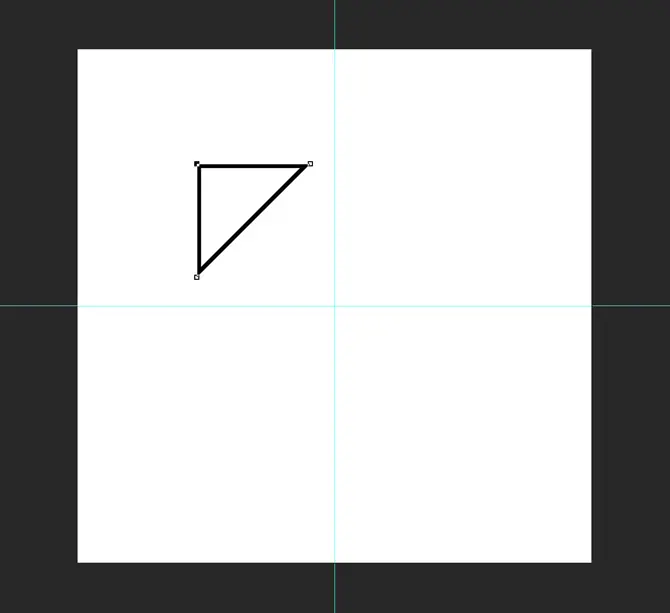
С помощью комбинации клавиш Command- или Control-T преобразуйте треугольник. Поверните его так, чтобы прямой угол смотрел вверх.
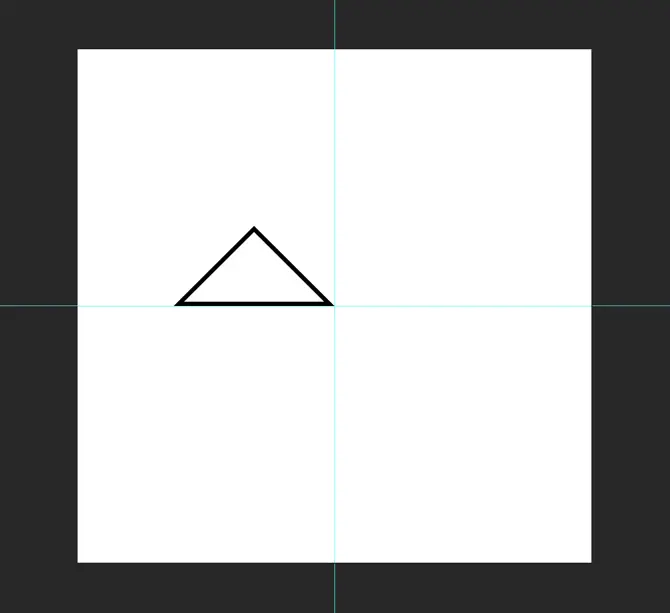
С помощью инструмента перемещения (клавиша V ) разместите треугольник так, чтобы правый угол находился в центре холста.
Шаг третий: Позиционирование фигуры
Теперь, когда базовый треугольник построен, выберите его и продублируйте (Command или Control + J ) дважды.
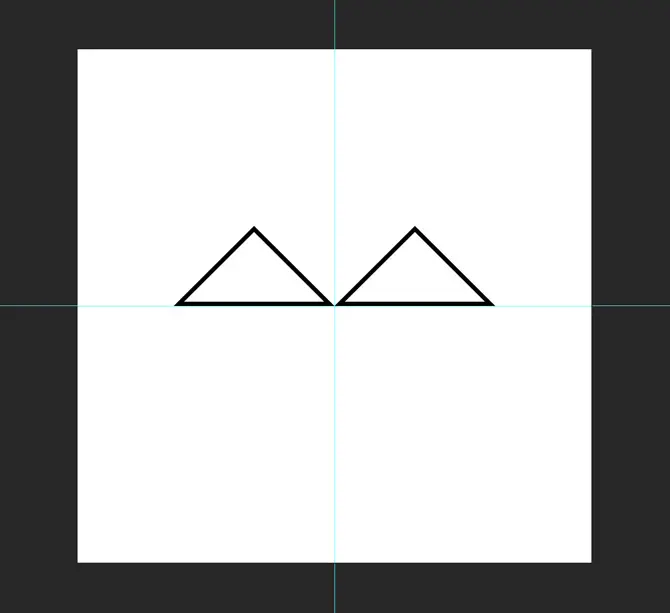
Возьмите одну из копий и с помощью инструмента перемещения расположите ее так, чтобы левый угол находился в центре холста, касаясь другого треугольника.
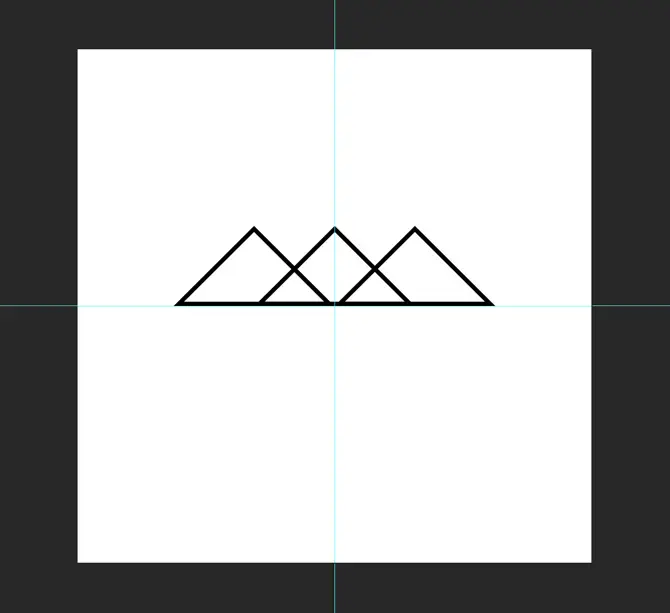
Выберите другую копию и измените ее так, чтоб она была на 125% больше по вертикали и по горизонтали. С помощью инструмента Move расположите фигуру так, чтобы ее основание выравнялось с двумя другими треугольниками и верхний угол бал расположен на центральной направляющей.
Шаг четвертый: Раскрашивание фигур
Для того, чтобы создать ощущение глубины, горы, которые ближе, можно сделать более темными темнее, чем те, которые в отдалении. Выберите инструмент Rectangle, а затем выбрать один из треугольников переднего плана. Измените его Fill и Stroke на черный. Сделайте то же самое для другого треугольника на переднем плане.
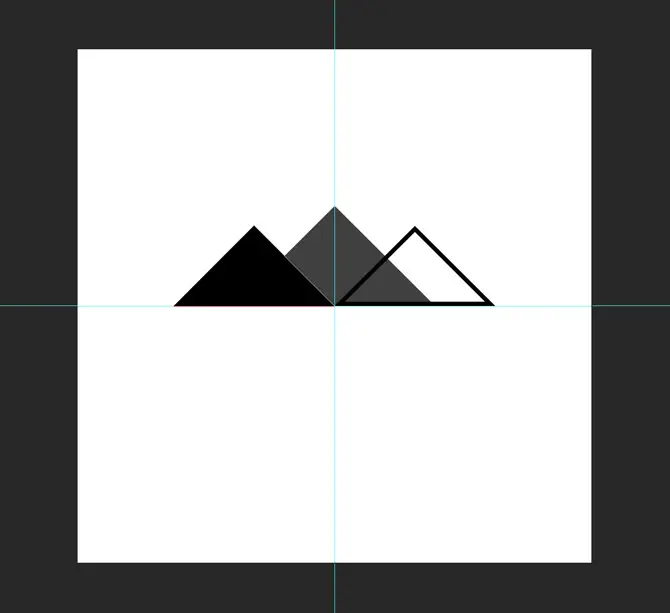
Для дальнего треугольника изменить Fill и Stroke на темно-серый. В данном примере использован # 404040. Если фоновый треугольник появляется перед любым из треугольников переднего плана, перетащите его на задний план.
Шаг пятый: Добавление текста
Фактически, с точки зрения формы, логотипа сделан, можно добавить текст. С помощью текстового инструмента (клавиша T ) щелкните по холсту и введите нужный текст.
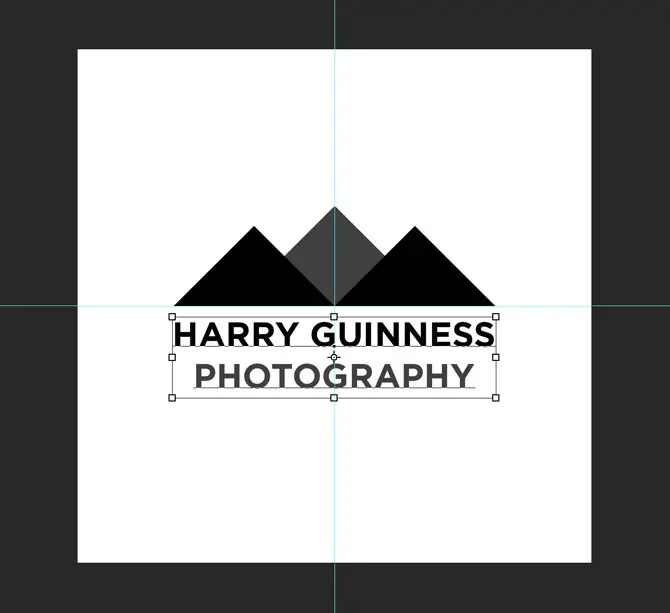
Выровняйте текст по центру, выберите соответствующий шрифт. Я пошел с Gotham Жирный заглавными буквами. С помощью инструментов Move и Transform поместите текст таким образом, чтобы рисунок и текст сгруппировались.
Шаг шестой: Попробуйте различные вариации
Секрет хорошего дизайна логотипа - попытаться использовать различные его вариации. Вы вряд ли создадите сразу же идеальный логотип. Попробуйте различные варианты, посмотрите, что вам понравится.
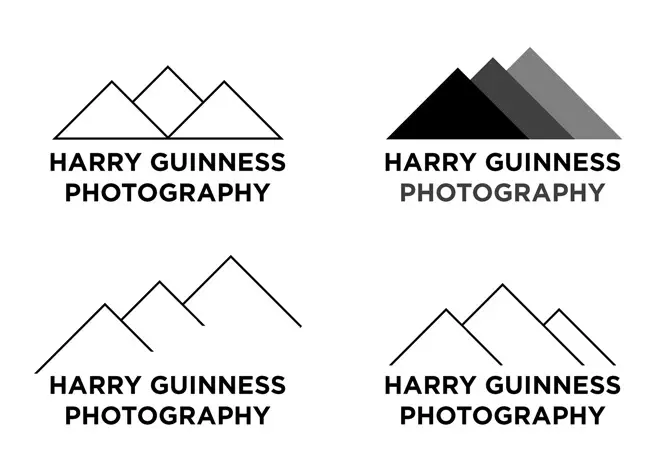
Что-то вам понравится, что-то нет. Хитрость заключается в объединении различных вариантов в один. Экспериментируйте - и вы найдете, что ищете.
Доброго времени друзья, в данном уроке мы рассмотрим с Вами тему создания своего логотипа в программе Adobe Photoshop
. А именно, сделаем свой собственный логотип для наших нужд. Логотип - это очень важная часть Вашей компании или Вашего проекта, от логотипа зависит Ваша репутация и ещё куча разных факторов.
ПРОЦЕСС ПОДГОТОВКИ
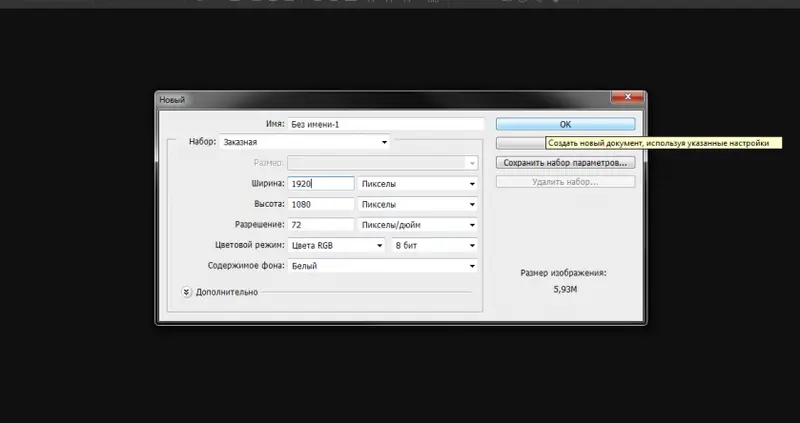
Давайте уже приступим к самому интересному, к процессу разработки. Для начала открываем фотошоп, после чего создаем новый проект, для этого нажимаем на вкладку "Файл" , затем "Создать" .
Теперь следует выбрать размеры изображения, ширину изображения ставим на 1920 пикселей, высоту ставим на 1080 пикселей, это достаточно большое разрешение, которое считается HD разрешением, поэтому его будет достаточно, после нажимаем "ОКей" .
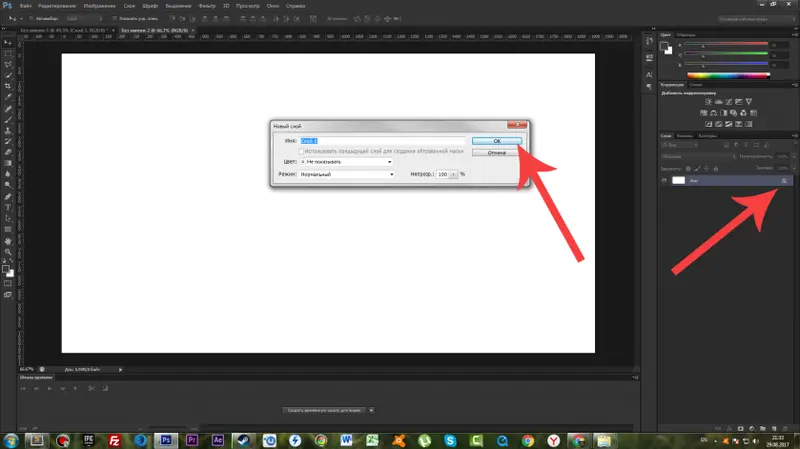
Перед нами появляется белое окно, справа от него будет расположено окно объектов, в котором нужно найти слой номер 0, и, нажав по замку два раза левой кнопкой мыши снять блокировку, нажав "ОКей" .
Прежде всего, создание логотипа зависит напрямую от Вашей фантазии и навыков фотошопа, больше всё же зависит от Вашей фантазии. Если у Вас нет творческих способностей, то советую Вам обратиться на "фриланс" и заказать логотип у веб-дизайнера. Но, если у Вас с творчеством всё в порядке, то вы и сами всё сможете сделать. Давайте пробовать!
Есть разные логотипы, некоторые имеют текст, некоторые его вообще не имеют, просто картинка. Мы будем создавать с нуля, с текстом. Также, некоторые делают разметку для будущего логотипа, можно сделать на глаз, если не хотите делать сами, то в конце статьи будет кнопка на скачку шаблона. Разметку делать не обязательно, просто некоторые к этому прибегают.
НАЧИНАЕМ РАЗРАБОТКУ
Для начала, напишем какой-нибудь текст, выберем параметр текст, после чего зажмем левую кнопку мыши и проведем линию.
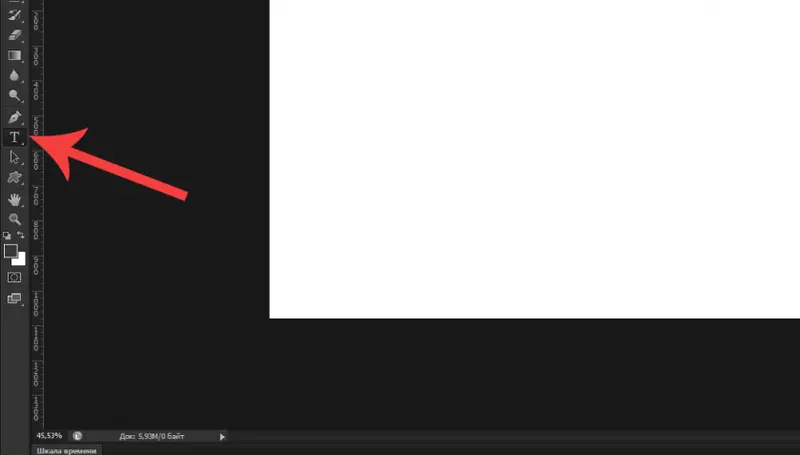
Теперь давайте напишем в появившимся окне, допустим название нашего сайта - "сайт", и поместим фразу в нужное место.
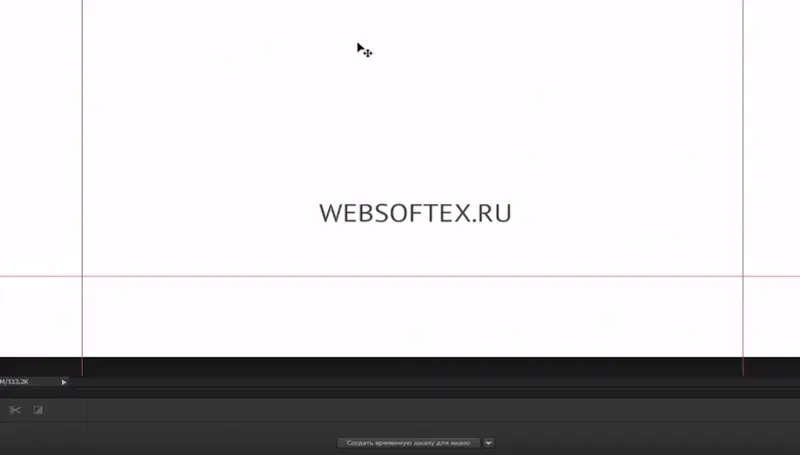
Добавим еще несколько элементов, для этого выберем параметр под названием "Прямоугольник", нажав предварительно на него правой кнопкой мыши, после чего сделаем несколько таких линий.
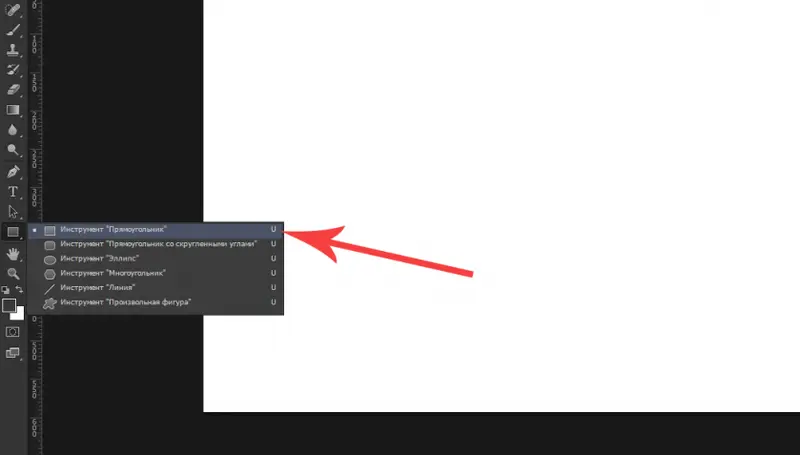
Чтобы трансформировать прямоугольники, нажимаем сочетания клавиш ctrl+t
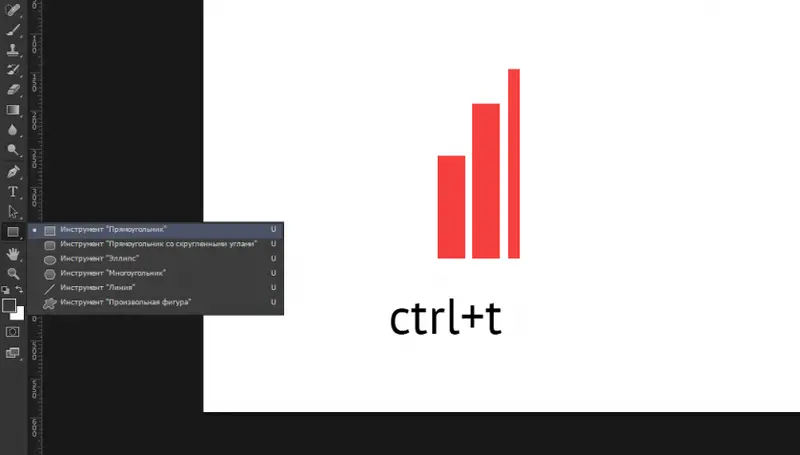
Затем окрасим последние 4 линии в темный цвет для декора, также применим тексту точно такой же цвет что и у последних четырёх прямоугольников. Я предлагаю текст немножко опустить и нарисовать прямоугольником ещё одну небольшую линию. Выберем её цвет точно такой же.
Теперь давайте сделаем еще несколько элементов, выберем уже не прямоугольник а "эллипс" , зададим ему ширину и высоту 28x28 пикселей.
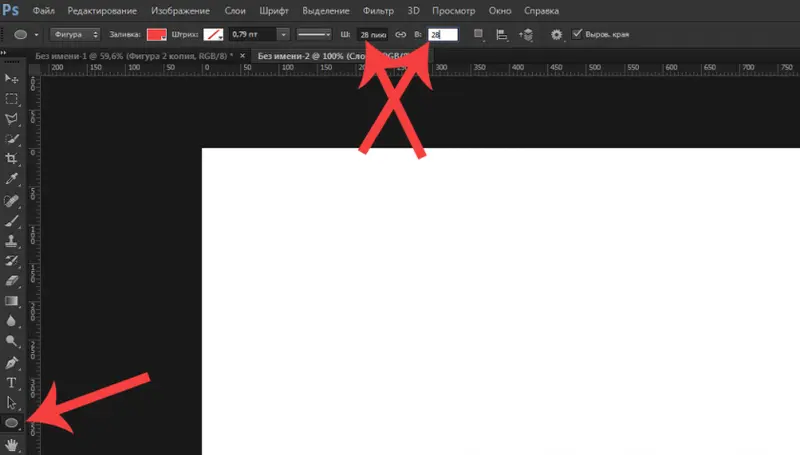
И после чего просто нажимаем на рабочее поля один раз левой кнопкой мыши, и нажмите на кнопку "ОКей" и эллипс будет создан. Сделаем несколько штук и расставим на разных расстояниях.
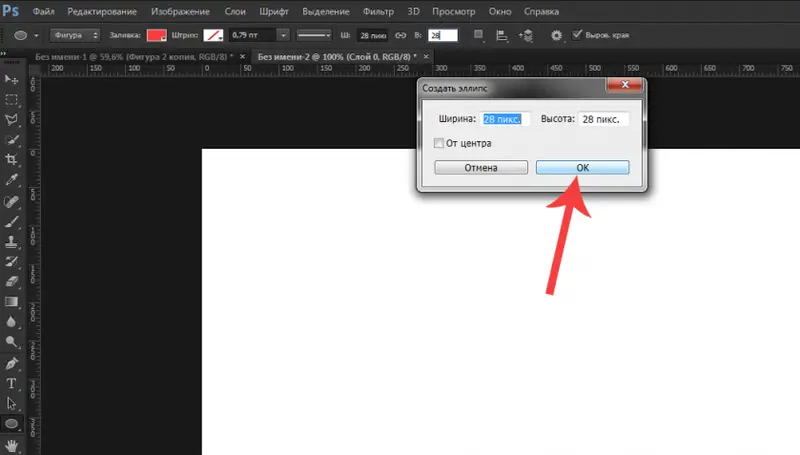
Теперь создадим несколько линий при помощи того же прямоугольника и поставим их между "эллипсами" .
ЗАКЛЮЧИТЕЛЬНЫЙ ЭТАП
Также, важным моментом, стоит учитывать белый фон, его нужно отключать. Обычно он называется "слой 0" , просто выключаем его и белого фона больше нет. Таким образом, мы получаем логотип на прозрачном фоне.
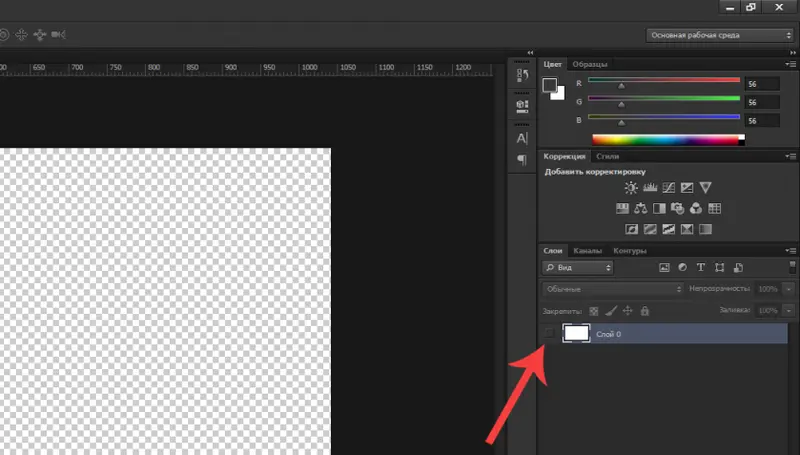
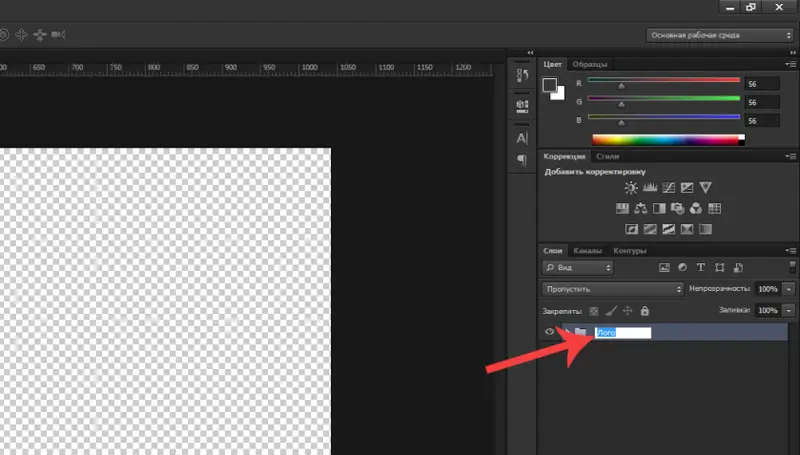
После того, как вы завершили создание своего логотипа, рекомендую Вам объединить все слои в одну группу, предварительно выделив все слои, и нажав сочетания клавиш "ctrl+g" , мы сможем объединить их в одну папку, нажав на название папки два раза, мы сможем изменить имя группы.
СОХРАНЕНИЕ ЛОГОТИПА
Как только вы закончили процесс создания, следует сохранить Ваш логотип в формате PNG , чтобы избежать белого фона позади лого, а также убрать возможность сжатия объекта. Так Ваш логотип будет смотреться более качественно и профессионально.
На этом у меня всё, если Вам понравилась данная статья, поставьте, пожалуйста, лайк!
Здесь вы сможете скачать материалы для работы в фотошопе:
Колличество скачиваний всего: 11
ВИДЕОУРОК С КАНАЛА:
Как сделать круглый логотип в фотошопе рассмотрим в этом уроке. Любой логотип состоит из набора фигур и текста. Фигуры являются фоном логотипа, а текст дополняет конкретный образ компании или сайта. Круглый логотип смотрится стильно и просто, потому что в нем нет ничего лишнего.
Круглый логотип с пальмой я увидела в уроке фотошопа на английском языке.
Попробовала сделать что-то подобное без дословного перевода.
Идея в целом была понятна. На фоне серого цвета рисуем круг и заливаем голубой краской. Второй круг рисуем в центре на дополнительном слое и заливаем светлокоричневым цветом.
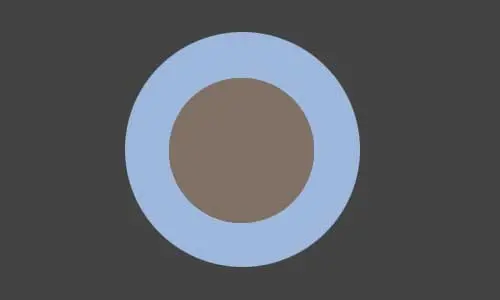
Силуэты пальм скопировала из урока.
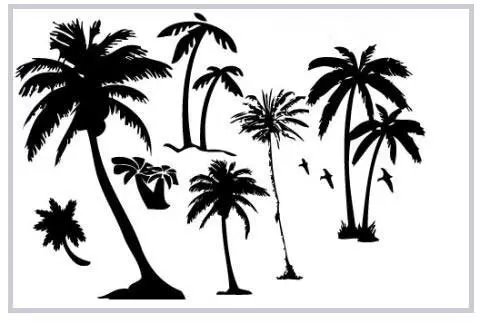
Инструментом "прямолинейное лассо" выделяем силуэт пальмы и выбираем команду "Редактирование - Скопировать".
Переключаемся на файл с логотипом и выполняем команду "Редактирование - Вставить".
Уточняем размеры пальмы таким образом, чтобы она находилась внутри коричневого круга.
Силует пальмы находится на отдельном слое. Выбираем эффект слоев и пункт меню "залить цветом". Пипеткой выбираем голубой цвет и заливаем силуэт.

Пишем текст по кругу. Как написать текст по кругу подробно написано в уроке
Получилась такая картинка:

Добавляем эффект слоя "Тиснение"
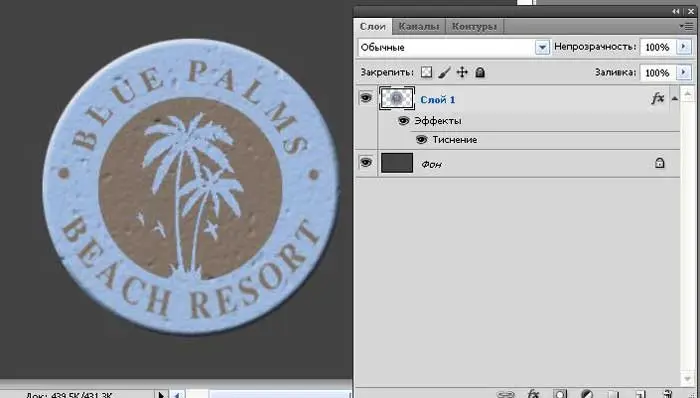
Получилось вполне похоже с уроком, который я нашла. Немного отличается текстура тиснения, но это не очень большая ошибка. Сам принцип создания круглого логотипа описан верно.
Логотип присутствует на всех продуктах компании и должен производить хорошее впечатление на клиента, быть ярким и запоминающимся. Чтобы его сделать можно использовать программу Фотошоп - разнообразие техник и инструментов позволяет создавать впечатляющие графические работы.
Прежде, чем приступить к созданию лого, следует проработать концепцию дизайна. Лаконичные формы и простые цвета лучше, чем перегруженная графикой конструкция - такие варианты лучше выглядят на визитках и корпоративных продуктах, формируют впечатление о фирме как о надежном и серьезном предприятии.
В данном уроке мы рассмотрим создание логотипа из полигонов - это соответствует современным тенденциям в веб-дизайне, выглядит ярко и стильно, но при этом не слишком вычурно. Такое логотип может быть у студии по веб-дизайну, фотоателье, предприятия, связанного с цифровыми технологиями.
Итак, начнем с создания нового документа. Назначим ему размеры 400 на 400 пикселей.
Активируйте инструмент Pen Tool или Ручка и начинайте рисовать многоугольники. Их можно сгруппировать разными способами - заключить в сферическую форму или хаотично набросить друг на друга. В итоге получаем следующее изображение:
Здесь полигоны тесно прилегают друг к другу и расположены беспорядочно, но в пределах одной формы.
Тут между полигонами есть зазор, они расположены таким образом, что формируют трехмерную сферу:
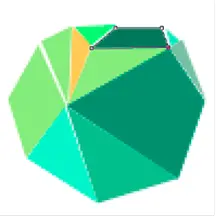
А на этом изображении полигональные фигуры сгруппированы в абстрактную форму, будто сконструированную из оригами.
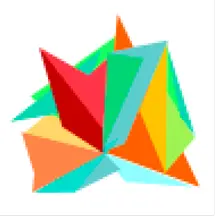
Таким образом, подобная техника позволяет бесконечно экспериментировать с новыми фигурами в процесс создания собственного уникально логотипа. Также можно в готовой фигуре менять заливку всех ее составляющих с помощью панели слоев:
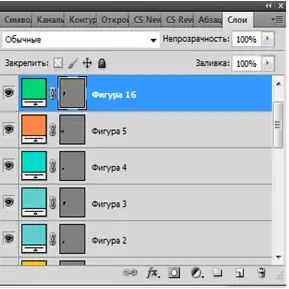
Обратите внимание, программа как бы заливает каждый новый слой определенным цветом, а фигуры, которые мы рисуем, выступают в роли масок, сообщающих, какие области экрана будут скрыты. Поэтому если вы удалите векторную маску, вся рабочая поверхность экрана окрасится в цвет удаленной фигуры.
Активируем инструмент Текст и внизу фигуры пишем название компании выбранным шрифтом. В нашем случае это шрифт Аmble размером 14 пт жирного начертания (Bold)/

Это один из примеров, по такой технологии можно сделать любой другой вариант.
Читайте также
 Мода и стильДревний город мохенджо даро находится в. Мохенджо-Даро - древний город уничтоженный ядерным взрывомИли Махенджадара (переводится как "холм мертвецов") - город цивилизации долины Инда, возникший около 2600 года до н. э. Расположен в Пакистане
 Мода и стильДревний обряд посвященный силам природы. Интересные обряды и обычаи на руси, не дошедшие до наших временДревняя Русь, как государственное образование существовавала с 9 по 13 век нашей эры. Не удивительно
 Мода и стильЕкатерина 2 ее дети их судьба. Годы семейной жизни, или Как супруг играет в солдатикиРусская императрица Екатерина Вторая, известная также как Великая, царствовала с 1762-го года по 1796-й.ММода и стильЭкономические игры на андроидDungeon Inc - интереснейший экономический симулятор, оформленный в злодейском и одновременно забавном мультяшном стиле.
 ПутешествияНезамужняя девушка видела во сне другого мужчину: к чему это снитсяЧто значит, если незамужней девушке снится другой мужчина: незнакомец, бывший, знакомый, поцелуй или свидание.
 КрасотаЭтапы ухода за кожей лица: утром и вечером по порядкуПорядок ухода за кожей лица утром и вечером, таблица средств по типу кожи и советы по возрасту.