Почему не включается интернет в телефоне. Почему не работает интернет на телефоне
Иногда у владельцев смартфонов на операционной системе Android случается такое, что телефон перестает ловить сеть. Чтобы выяснить, почему смартфон не ловит сеть, в первую очередь нужно понять - проблема с SIM-картой и сотовым оператором или проблема в самом устройстве.
Часто бывает так, что смартфон не ловит сеть из-за плохого покрытия сотового оператора или просто данная частота не поддерживается. Например, сигнал 4G (LTE) ловит в основном только в крупных городах и вовсе не работает за городом. Также проблема может быть в сломанной SIM карте. В любом случае, вам сначала нужно проверить работоспособность сети у разных сотовых операторов. Если не один из них так и не заработал, то читайте ниже.
Содержание
- Купленный в Китае телефон не ловит сеть
- Смартфон на Android перестал ловить сеть после прошивки
- Почему на Андроиде мобильный интернет не работает?
- Автоматическое включение мобильного интернета
- Почему телефон перестал видеть сеть - причина первая
- Почему телефон перестал видеть сеть - второй возможный вариант
- Почему телефон перестал видеть сеть - настройки телефона
- Почему не работает подключённая сеть
- Устранение проблемы
- Что делать, если ничего не помогло
- Как подключить Интернет на Андроиде через Wi-Fi
Купленный в Китае телефон не ловит сеть
Какой у вас телефон? Если вы телефон купили из Китая и он, например, не ловит 3G или 4G - то проблема вся в том, что частоты в Китае и в России не совпадают, здесь вы ничего сделать не сможете. Именно поэтому, все советуют покупать телефоны из-за рубежа с европейской прошивкой и с европейскими стандартами связи, которые, как вы возможно знаете, отличаются от тех, которые используются в странах Азии.
Смартфон на Android перестал ловить сеть после прошивки
Очень частая проблема. После установки кастомной прошивки, такой как CyanogenMod, OmniRom и других перестает работать сотовая сеть. Вся проблема в том, что в прошивке заложены настройки для других частот, например, как выше мы писали - для стран Азии.
Если до прошивки у вас был прием сигнала, то вам нужно выбрать настройки частот. Для этого зайдите в телефон (диалер) и введите код: *#*#4636#*#* , вы попадете в инженерное меню операционной системы Android. Заходите в информацию о телефоне, пролистывайте до середины, нажмите на кнопку отключить радио, а затем выберите в выпадающем списке настроить предпочтительный тип сети GSM Auto, WCDMA preferred или WCDMA Only.
GSM Auto - телефон сам определит лучшее покрытие сети и выберет необходимую частоту, например 2G/3G/4G.
WCDMA Preferred - попытается использовать по умолчанию 3G, везде, где это возможно.
WCDMA Only - всегда использовать 3G. Кстати, этот вариант на некоторых телефонах, например Meizu не работает.
Если после выбора одного из трех параметров, у вас все равно отображается старый параметр - не стоит паниковать. Нужный вариант выбран и уже сохранен.
Затем снова нажмите на кнопку включить радио.
Перезагрузите устройство, после перезагрузки смартфона у вас должна снова появиться сеть. Если этого не произошло - пишите в комментариях, постараемся разобраться.
И напоследок, хочется сказать о том, что если инженерное меню вам не помогло и с другой SIM картой Android все равно не ловит сеть, то возможно дело в антенне или радиомодуле. В таком случае необходимо отдавать устройство на диагностику в сервисный центр.
Если Android не подключается к интернету через мобильную сеть, то причину неполадки следует искать в настройках системе. В редких случаях мобильный интернет не работает из-за сбоев на стороне оператора связи, обычно же устранить ошибку пользователь может своими силами.
Данная статья подходит для всех брендов, выпускающих телефоны на Android 9/8/7/6: Samsung, HTC, Lenovo, LG, Sony, ZTE, Huawei, Meizu, Fly, Alcatel, Xiaomi, Nokia и прочие. Мы не несем ответственности за ваши действия.
Почему на Андроиде мобильный интернет не работает?
Первое, что нужно сделать, если на Андроид не включается мобильный интернет, - убедиться в том, что в настройках включена передача данных.
- Откройте настройки, перейдите в раздел "Подключения" или "Сетевые подключения".
- Зайдите в меню "Использование данных".
- Включите мобильный трафик.
Увеличить
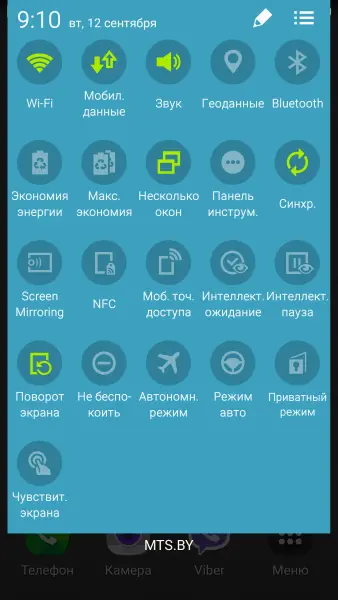
Так же включить мобильный интернет на Андроиде можно при помощи быстрого меню. Проведите двумя пальцами от верхнего края экрана вниз и откроется полное меню с кнопками быстрого включения функций смартфона.
Увеличить
Следующий шаг - проверка баланса лицевого счета. Если в телефоне установлено две SIM-карты, необходимо в настройках посмотреть, какая используется для подключения к мобильному интернету, и убедиться, что на ней подключен подходящий пакет услуг.
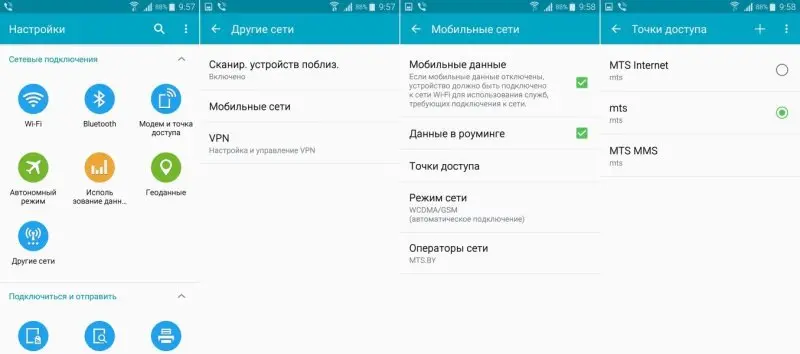
Еще одной причиной того, мобильный интернет не работает, может быть некорректная регистрация телефона в сети. Чтобы устранить сбой, достаточно перезагрузить устройство. Если это не помогло, то проверьте данные точки APN, сравнив их с информацией с официального сайта оператора. Обычно данные APN приходят в конфигурационном сообщении при первой установке SIM-карты, но бывает, что пользователь их не сохраняет, или в процессе использования системы они сбиваются.
- Зайдите на сайт оператора - МТС, Tele2, Билайн, Мегафон или своей региональной сети.
- Найдите в разделе помощи настройки интернета для Android.
- Откройте настройки телефона. Вам нужен раздел "Мобильные сети".
- Зайдите в подраздел "Точки доступа".
- Измените текущую точку или создайте новую, используя данные с сайта оператора.
- Перезагрузите устройство.
Ручная настройка APN также помогает в случае, когда интернет не работает в некоторых приложениях. Если это не помогло, можно посоветовать выполнить сброс параметров сети - в последних версиях Android есть такая функция.
Увеличить
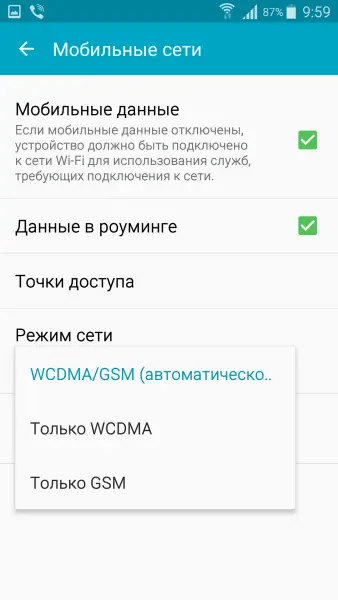
Еще одна возможная причина полного отсутствия мобильного интернета - отсутствие покрытия сети. Если в настройках Андроида выбран режим "LTE/4G", а устройство находится в зоне покрытия только сети 3G, то вы не сможете выйти в интернет. Что делать в такой ситуации:
- Откройте настройки, перейдите в раздел "Подключения".
- Зайдите в параметры мобильной сети.
- Откройте "Режим сети" и установите автоматическое переключение между LTE, 3G и 2G.
Увеличить
Если в таком режиме интернет всё равно не работает, выберите конкретное значение - 3G или 2G. Если вы находитесь в местности, где оператор вообще не имеет покрытия, то никакое изменение режима не поможет. Такое часто случается в дороге между городами - работать перестает не только интернет, но и звонки с SMS.
Есть небольшая вероятность, что проблемы с выходом в интернет связаны с профилактическими работами или сбоем на стороне оператора. Чтобы исключить эту возможность, позвоните провайдеру и уточните, почему у вас не работает мобильный интернет.
Автоматическое включение мобильного интернета
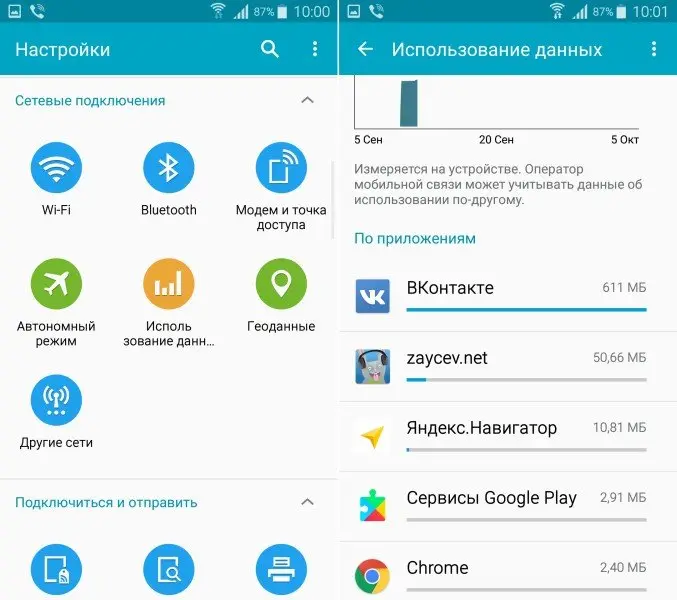
Еще одна проблема с мобильным интернетом - автоматическое подключение и списание денег или трафика в зависимости от тарифа. Происходит это обычно из-за того, что какое-то приложение требует и пользуется им без вашего ведома. Вычислить его очень легко:
- Откройте раздел "Подключения" в настройках.
- Перейдите в меню "Использование данных".
- Посмотрите, какое приложение потратило больше всего трафика.
Чтобы трафик не растрачивался без вашего ведома, выключите мобильный интернет. Сделать это можно в этом же разделе "Использование данных" или в шторке быстрых настроек Android.
Увеличить
Также следует проверить настройки Play Market. Если в них включено автоматическое обновление приложений с любым подключением, то телефон будет растрачивать мобильный трафик, не спрашивая разрешение.
Если на вашем телефоне вдруг начала пропадать сеть, он не видит её или не может обнаружить мобильного оператора, в некоторых случаях решить данную проблему вы сможете без помощи мобильного сервиса. Самостоятельно определить причину такого поведения сети на телефоне достаточно сложно, однако вы можете предпринять рад мер, которые устранят проблему частично или полностью. К таким мерам можно отнести изменение настроек внутри телефона, проверку телефона на наличие поломок, обращение непосредственно к своему оператору мобильной связи. Для начала, взгляните на значки сети в самом верхнем углу экрана, обычно они многое могут вам сказать. Затем приступите к изучению данной статьи.
Почему телефон перестал видеть сеть - причина первая
Самая первая причина - это поломка самого слота для сим карты внутри вашего телефона. Такое случается, если вы неаккуратно вставляли симку, роняли телефон, царапали его со стороны слота для симки. Определить это достаточно легко, если телефон вовсе не реагирует на включение и выключение сим: он просто её не видит.
В этом случае вы можете попытаться переставить сим карту в другой слот, если он предусмотрен в вашем телефоне. Если сим заработала, и сеть появилась, значит вы решили проблему. Вам стоит отнести телефон в ремонт и починить слот.
Если же это не помогло, и проблема кроется в другом, стоит обратиться к другим пунктам статьи.
Почему телефон перестал видеть сеть - второй возможный вариант
Как и вся техника с установленной операционной системой, телефон мог потерпеть какую-либо ошибку системы. Вы можете самостоятельно попытаться переустановить прошивку через средства на компьютере, возможно, это исправит неполадки в работе.
Вы можете скачать официальную прошивку на сайте разработчика и установить ее самостоятельно через программу Odin.
Почему телефон перестал видеть сеть - настройки телефона
Попробуйте выставить правильные настройки сети, чтобы задать точку доступа самостоятельно. Следуйте алгоритму:
- Зайдите в настройки телефона, открыв трей устройства и нажав на иконку шестеренки в правом верхнем углу.
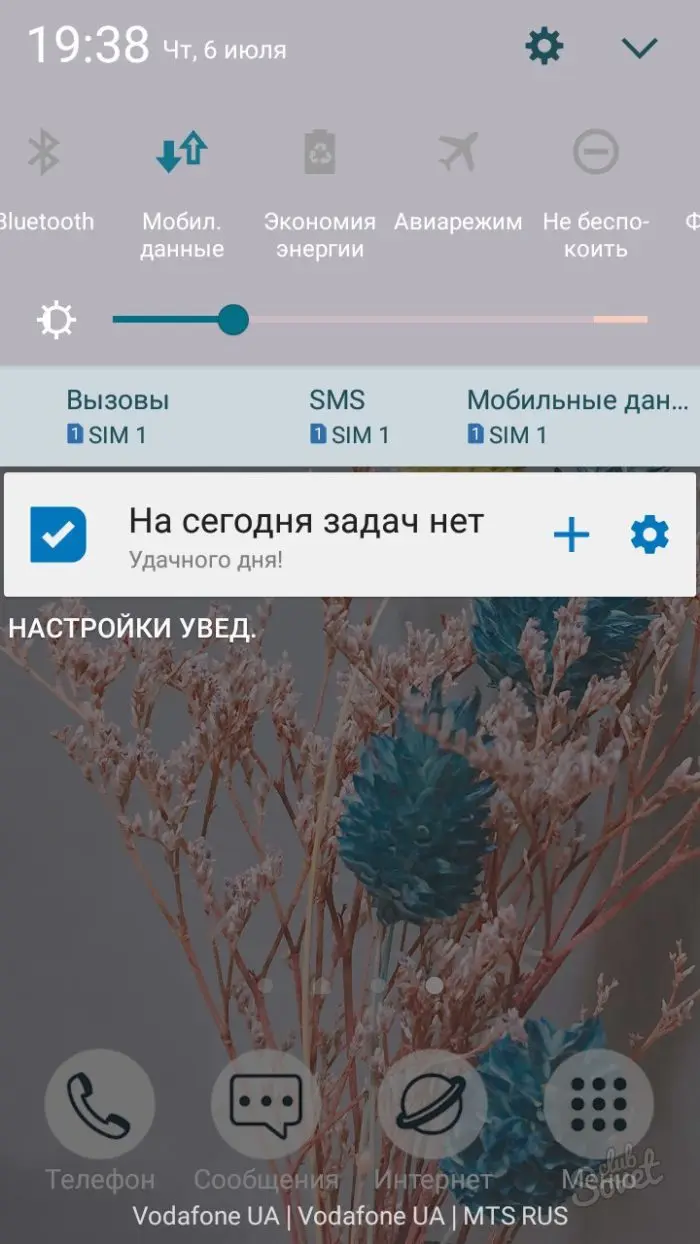
- В настройках вам нужен пункт "Мобильные сети", отыщите его и нажмите.
- Если ваша сим никак не определена, но она точно вставлена в устройство, более того, телефон это видит, то имеет смысл войти в пункт "точки доступа".
- В самом верху вы увидите кнопку "Добавить". По ней можно создать свои точки доступа, если они не пришли вам автоматически при включении сим карты.
- Зайдите на сайт вашего мобильного оператора и отыщите параметры точки доступа сети для ручного ввода.
- Перенесите их в данный бланк.
Сохраните параметры и выйдете из данного окна.
- Теперь нажмите на "поиск сетей", предварительно выбрав нужную сим карту, если в вашем устройстве их несколько.
- Посмотрите, стоит ли галочка на параметре "Данные в роуминге". Переведите ее положение на включенное, а затем снова на выключенное. Выберите параметры мобильной передачи, если это необходимо.
Как вы могли заметить, основные причины отсутствия сети на телефоне таковы: технические неполадки в виде сломанной антенны, слота для сим карты или других частей устройства; неправильно заданные настройки сети и отсутствие порта; ошибка системы телефона, которые решаются сменой прошивки вручную.
Иногда вы можете решить их самостоятельно, но порой приходится обращаться в сервис и платить за смену комплектующих.
Пользователи Android иногда сталкиваются с тем, что подключённый Wi-Fi не работает. Устранить эту проблему можно самостоятельно, в большинстве случаев она решается очень быстро.
Почему не работает подключённая сеть
Есть несколько вариантов того, почему подключённая Wi-Fi сеть не работает на телефоне или планшете. Но перед тем как пытаться чинить Android, необходимо убедиться, что нет проблем с самим интернетом. Во-первых, проверьте, оплачен ли он, во-вторых, попробуйте подключиться к той же сети при помощи любого другого устройства. Если проблема возникнет и там, то дело в роутере или имеются ошибки на стороне провайдера.
Если же есть не работает только на одном устройстве, то поочерёдно проделайте все нижеописанные шаги. Причина может крыться в сбившихся настройках, неправильном типе шифрования, некорректной дате или сломанном Wi-Fi модуле.
Устранение проблемы
Если неизвестно, из-за чего именно не работает сеть, то используйте все инструкции по очереди. Они расположены по возрастанию сложности: от самой лёгкого и быстрого метода до сложных вариантов, встречающихся крайне редко.
Перезагрузка устройств
В первую очередь перезагрузите сам роутер, проверьте, заработает ли после этого сеть на устройстве. После этого перезагрузите само устройства и снова попробуйте подключиться. Эти действия перезапустят все процессы, возможно, это поможет им работать правильно.
Выключаем и снова включаем роутер
Повторное подключение к сети
- Находясь в настройках телефона или планшета, выберите блок WLAN.
Открываем раздел WLAN
- Отыщите в списке сеть, с которой возникают проблемы, нажмите на неё.
Нажимаем на нужную сеть
- Кликните по кнопке "Забыть" или "Удалить". Устройство забудет, что оно имело доступ к этой сети.
Нажимаем кнопку "Удалить"
- Снова нажмите на сеть, введите пароль, если он установлен. Готово, проверьте, пропала ли ошибка.
Вводим пароль и подключаемся к сети
Повышение уровня сигнала
Сеть не будет работать, если устройство находится далеко от роутера. Поскольку сигнал слабеет с каждым метром, может возникнуть такая ситуация, что уровня сигнала в вашем местоположении хватает на то, чтобы подключиться к сети, но скорость будет настолько ужасна мала, практически незаметна. Перенесите устройство ближе к роутеру или, наоборот, роутер ближе к устройству.
Установка корректной даты
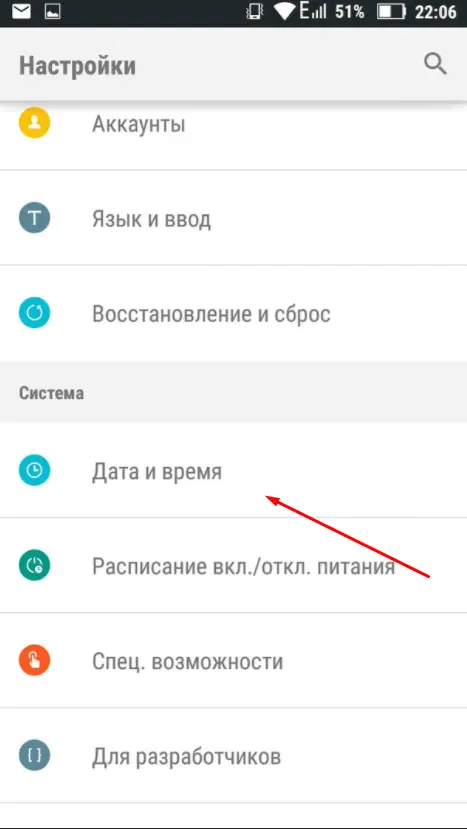
Из-за нестыковки дат на устройстве и сервере, обрабатывающем интернет-запросы, могут возникнуть неполадки. Поэтому необходимо установить правильную дату и время:
Замена канала вещания
Если в помещении расположено много устройств, то каждое из них будет раздавать какой-нибудь сигнал на определённом канале. Пересечение каналов создаст помехи, которые приведут к проблемам с Wi-Fi сетью.
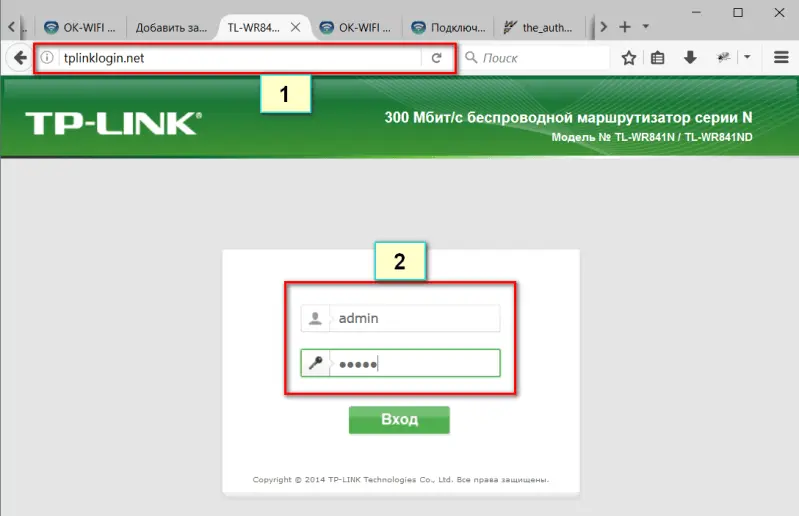
Возможно, в целях безопасности разработчики вашей версии Android запретили подключение к сетям, использующим устаревший тип шифрования. Необходимо установить самый современный вид шифрования AES. Чтобы это сделать, снова войдите в интерфейс управления роутером и перейдите к настройке пароля и защиты. Выберите значение WPA2-PSK и автоматический тип шифрования. Перезагрузите роутер и попробуйте подключиться с устройства к сети.
Выбираем значение WPA2-PSK
Имеется ли веб-авторизации
Если проблема возникает только с общественными сетями (например, на вокзале или в кафе), то стоит проверить, не используется ли веб-авторизация. В некоторых случаях для запрета на доступ к сети используется не пароль, а метод, при котором подключиться к сети могут все, а вот скачать через неё что-либо могут только зарегистрированные пользователи. Чтобы проверить наличие веб-авторизации, откройте любую вкладку в любом браузере. Если на экране появится страница, требующая ввода логина, почты или пароля, то вам придётся авторизоваться, чтобы получить доступ к интернету. Иногда регистрация платная или связана ещё с какими-нибудь условиями.
Деактивация автоматической подборки IP
По умолчанию IP адрес подбирается автоматически и меняется статически. Может быть, с вашей сетью ему лучше быть чётко определённым. Чтобы установить IP, выполните следующие действия:
- Находясь в разделе WLAN (список Wi-Fi сетей), зажмите нужную сеть на пару секунд и выберите функцию "Изменить сеть".
Нажимаем кнопку "Изменить сеть"
- Перейдите к расширенным настройкам.
Разворачиваем блок "Расширенные настройки"
- Для параметра "Настройка IP" установите значение "Пользовательские".
Устанавливаем значение "Пользовательские"
- Пропишите значение 192.168.1.y, где y - любая цифра кроме 1, так как она уже занята роутером. Сохраните изменения и переподключитесь к сети.
Прописываем адрес 192.168.1.y
Установка другого DNS сервера
От DNS сервера зависит работа сети. Возможно, ваше устройство не может работать с определёнными серверами, поэтому мы заменим используемый по умолчанию сервер на публичные сервера Google, они бесплатны. Находясь в дополнительных настройках сети (как в них попасть, описано в предыдущем пункте), установите статический подбор IP адреса, а для основного и запасного DNS сервера установите значения 8.8.4.4 и 8.8.8.8 соответственно. Сохраните изменения и попробуйте снова подключиться к сети.
Прописываем значение 8.8.4.4 и 8.8.8.8
Что делать, если ничего не помогло
Если ни один из вышеперечисленных способов не помог вам устранить проблему, то попробуйте поискать причину в самом роутере или обратиться в техническую поддержку оператора, есть вероятность, что ошибка возникает на их стороне. Если же вы уверены, что причина в самом устройстве, остаётся одно - сбросить настройки до заводских. Учтите, сброс приведёт к потере всех данных, хранящихся в памяти устройства, поэтому заранее сохраните их на другом носителе. Чтобы выполнить сброс, перейдите к блоку "Восстановление и сброс" в настройках устройства, а после нажмите на кнопку "Сброс" и пройдите процедуру.
Нажимаем на кнопку "Сброс" и завершаем процесс
Если Android подключается к Wi-Fi, но не загружает что-либо через эту сеть, необходимо перезагрузить роутер, устройство, выполнить повторное подключение, изменить настройки IP и DNS. Самый верный, но при этом радикальный метод - сбросить настройки. Если это не поможет, сломан Wi-Fi модуль.
Современный Android смартфон трудно представить без доступа к Интернету. В этом материале мы расскажем о том, как включить Интернет на Android смартфоне с помощью мобильной связи и Wi-Fi.
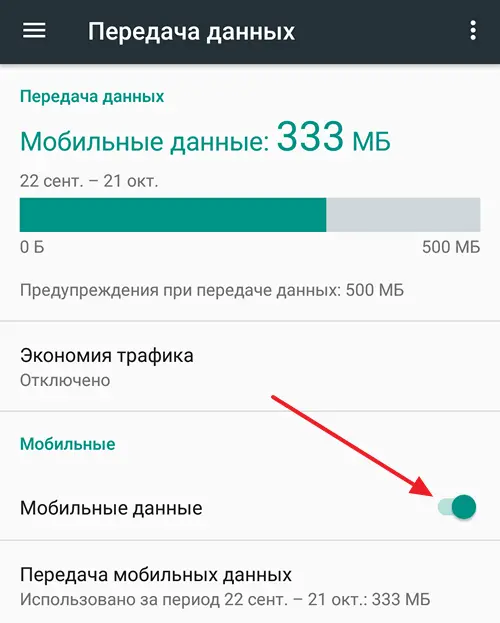
Для того чтобы включить мобильный интернет на Андроиде необходимо выполнить несколько простых действий. Во-первых, вам нужно включить функцию "Мобильные данные". Для этого откройте настройки Андроида и перейдите в раздел "Передача данных".
В данном разделе нужно найти функцию "Мобильные данные" и включить ее. Также в данном разделе есть функция "Экономия трафика". Ее лучше отключить, иначе в фоновом режиме она может блокировать доступ в Интернет для некоторых приложений.
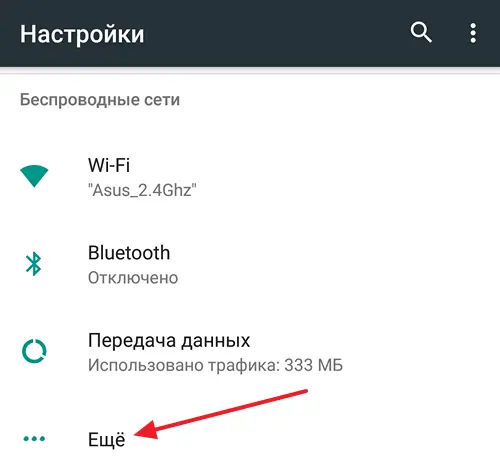
После этого вам нужно вернуться на главный экран с настройками и перейти к дополнительным настройкам Интернета. Для этого нужно открыть раздел "Еще".
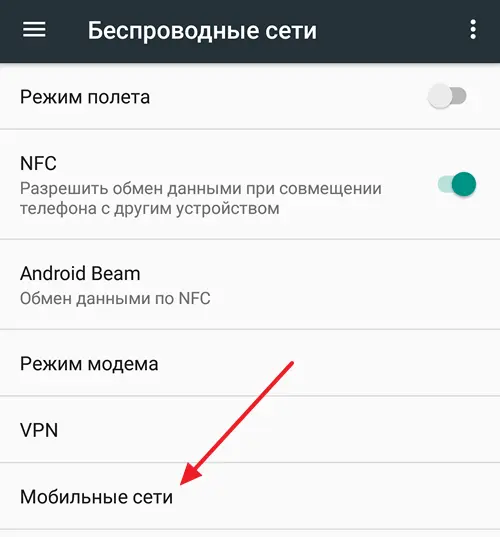
Для включения Интернета здесь нужно выбрать тип сети: 2G, 3G или . Сейчас, сеть 3G работает практически у всех операторов и во всех странах. Но, если ваш мобильный оператор поддерживает 4G LTE, то лучше выбрать именно этот тип сети. Поскольку 4G LTE обеспечивает максимальную скорость доступа к Интернету. Также в подразделе "Мобильные сети" есть функция "Интернет-роуминг". Если вы хотите включить Интернет в роуминге, то данную функцию также нужно активировать.
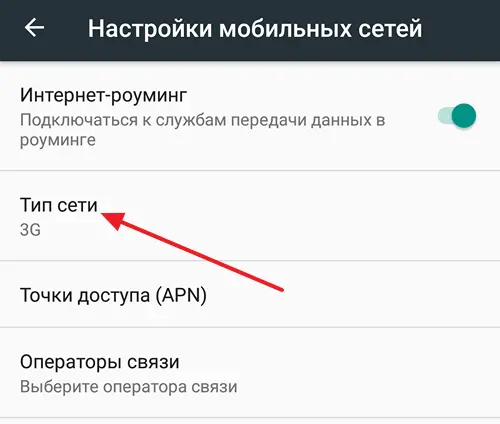
В большинстве случаев, вышеописанных действий достаточно для того чтобы включить Интернет на Андроид смартфоне. Но, если у вас все равно не работает Интернет, то, скорее всего, у вас не настроены точки доступа (APN). Для того чтобы их настроить вам нужно открыть настройки и перейти в раздел "Еще - Мобильные сети - Точки доступа (APN)".
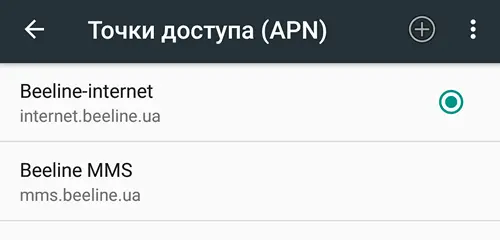
Здесь можно выбрать одну из точек доступа к Интернету и изменить ее настройки. Также здесь можно добавить точку доступа. Для этого есть кнопка со знаком "Плюс". Если не знаете, какие настройки указывать обратитесь в техническую поддержку вашего Интернет провайдера.
Как подключить Интернет на Андроиде через Wi-Fi
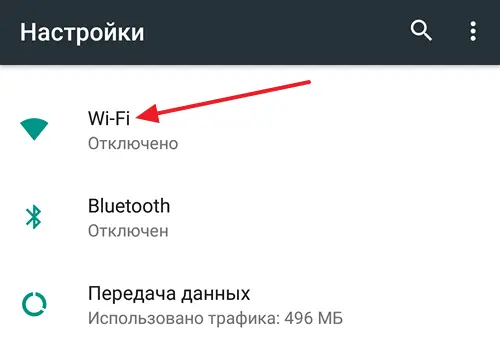
Если вы хотите подключить Интернет на Андроиде с помощью подключения к беспроводной сети Wi-Fi, то тут все намного проще, чем в случае использования мобильного Интернета. Все, что вам нужно сделать, это открыть настройки Андроида и перейти в раздел "Wi-Fi".
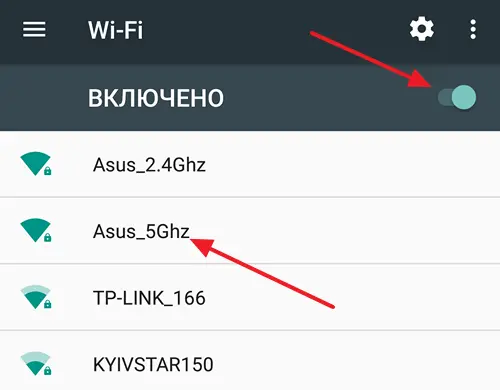
После этого появится окно с запросом пароля. Вводим пароль от Wi-Fi и нажимаем на кнопку "Подключить".
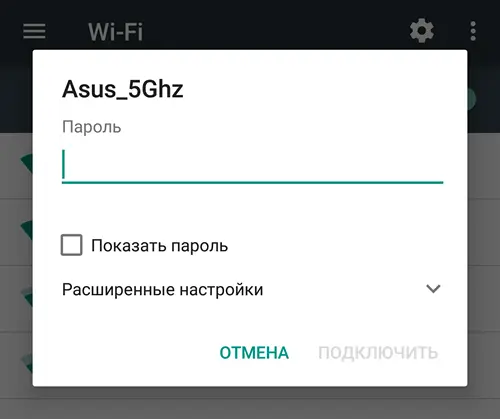
После ввода пароля Андроид смартфон подключится к Интернету через беспроводную сеть Wi-Fi. При этом рядом с выбранной Wi-Fi сетью появится надпись: "Подключено".
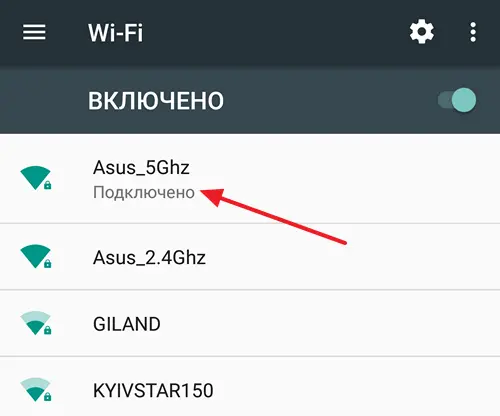
Если же после подключения к Wi-Fi сети Интернет так и не заработал, то, скорее всего, проблема в отсутствии доступа к Интернету на роутере или точке-доступа Wi-Fi.
Читайте также
 ПутешествияПриснился сон что в моем. Магия чиселЧто означает увидеть во сне Сон (по Христианскому соннику) Сон (спать во сне) - Можете проспать важное событие . ПредставьтеППутешествияС 21 на 22 июня ночь. Самая короткая ночь в году: сколько длится, обычаи, праздникиМногое о начале Великой Отечественной войны смутно, спутано и неясно. Основная линия исторической фундаментальности, сегодня, состоит в том, что И.В.
 ПутешествияСон стоять на краю обрыва. Что делаем около обрыва? Успех или поражениеОчутиться на вершине мыса или скалы и смотреть в бездну кажется завораживающим. Но те кто боится высоты
 СвадьбаЧто подарить мужу на годовщину свадьбы: идеи по годам и бюджетуИдеи подарка мужу на годовщину свадьбы: по годам брака, интересам, бюджету и без ошибок.
 ПасхаКарта Барбоскины для Майнкрафт: где искать и как установитьКак найти карту Барбоскины для пряток в Майнкрафте, безопасно установить её на Java и Bedrock и подготовить игру.