Как удалить все аккаунты в скайпе. Как удалить аккаунт в "Skype" навсегда
Ниже будем обсуждать, как удалить "Скайп"-аккаунт. Такая необходимость возникает, как правило, когда заводится новый профиль. Сервис "Скайп" позволяет создать несколько аккаунтов одному пользователю. Если вы задаетесь этим вопросом, то наверняка знаете, что через Skype можно производить видео-чат. По "Скайпу" также можно вести текстовую переписку или отправлять файлы. Всех этих возможностей вы лишитесь, если удалите свой аккаунт.
Подготовка
Для начала нужно уяснить один момент: сервис "Скайп" не позволяет полностью удалять свои аккаунты. Причина этого неизвестна. Но мы можем всегда стереть все свои данные в профиле. Напомню вам, что личная информация содержит ваше имя, фамилию, дату рождения и т.д. Все эти данные вводились ранее при регистрации. Возможно, информация обновлялась во время использования. Далее будет описываться, как удалить "Скайп"-аккаунт.
Содержание
- Что за программа?
- Избавление от программы
- Удаляем пользователей
- Если вы стали жертвой
- Из списка
- Полное удаление
- Как удалить аккаунт Скайп?
- Как удалить учетную запись Скайп, используя профиль Microsoft
- Удаление анкеты - реальность или сказка?
- Способы удаления
- Техническая поддержка
- Самостоятельное удаление
- Удаление логина
Удаление данных
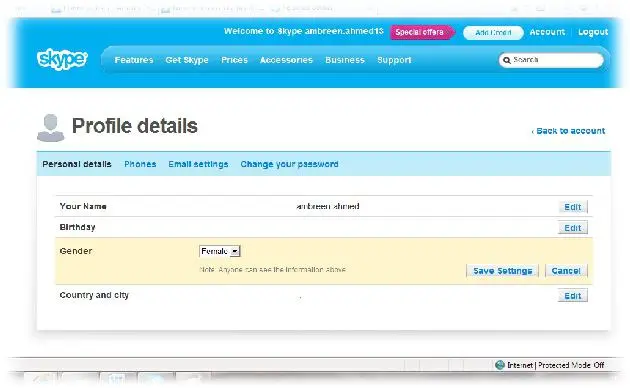
Чтобы удалить все свои необходимо в первую очередь открыть клиент программы Skype и проделать следующие действия.
- Зайдите через свою учетную запись, которую желаете удалить.
- Найдите раздел "Личные данные". Здесь необходимо отыскать кнопку "Изменить" (находится рядом с пунктом "Изменить пароль").
- Перед вами откроется окно, где будут содержаться все ваши данные. Вам нужно заменить их набором случайных символов. Программа не позволит вам оставить поля для ввода данных пустыми.
- Нажмите на кнопку "Сохранить".
Удаление дополнительной информации
Желательно оповестить всех ваших знакомых (из записной книжки "Скайпа") о том, что вы самостоятельно удалили все свои данные. Ведь это может показаться подозрительным и похожим на действия взломщиков. После того как будут удалены основные данные, можно приступить к форматированию записной книжки. Здесь все просто, надо всего лишь нажать правой кнопкой мыши на никнейм вашего друга и отметить пункт "Удалить". Следующим этапом является удаление аватара. Чтобы изменить вашу фотографию, нужно открыть вкладку "Личные данные" - "Изменить аватар". Далее можно удалить фото или вставить пустое изображение.
Удаляем следы
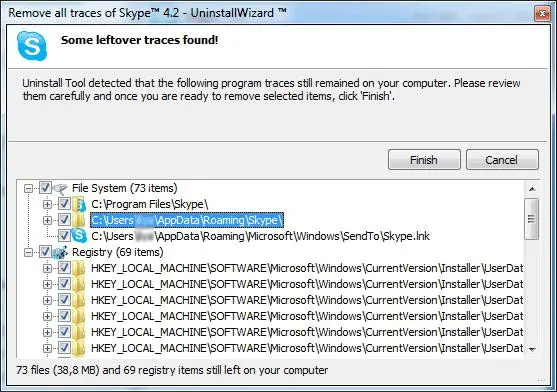
Если вы начали использовать другой аккаунт, "Скайп" при входе предложит выбор между новым и старым профилем. Чтобы исправить эту проблему, можно использовать несколько методов. Первый заключается в простой переустановке всей программы "Скайп" (при этом удаляются все личные данные). Если вы не желаете удалять клиент "Скайп", то можно воспользоваться альтернативным способом: зайдите в директорию: С:\Users\\AppData\Roaming\Skype\user и найдите в ней файл со старым профилем.
Далее нужно просто удалить аккаунт. "Скайп" будет перезагружен, и старый профиль из выбора сохраненных логинов исчезнет. Чтобы воспользоваться вторым способом, нужно обладать правами администратора компьютера. Также должен быть включен показ скрытых папок.
Заключение
Вопрос о том, как удалить "Скайп"-аккаунт, задается очень часто. При этом некоторые люди вводят в заблуждение неопытных пользователей, говоря им, что есть возможность полного форматирования профиля. Легче всего просто забыть об аккаунте. Но если вас этот способ не устраивает, придется потратить немного времени на изменение данных. Надеюсь, вы поняли из этой статьи, как удалить "Скайп"-аккаунт.
С компьютера. Здесь существует несколько вариантов развития событий. Мы рассмотрим с вами все, что только можно. Давайте поскорее приступим к изучению темы.
Что за программа?
Но перед тем как удалить аккаунт в "Скайпе", давайте попробуем разобраться, что это вообще за программка такая. О чем сегодня будет идти речь? Начнем наше знакомство с темой.
"Скайп" - это специальное приложение, которое позволяет пользователям общаться друг с другом. Здесь имеется чат, голосовая связь и видео. Поэтому если у вас имеются веб-камера и микрофон, то вы с легкостью сможете увидеть и услышать собеседника. Правда, в последнее время некоторые задумываются, как удалить аккаунт в "Скайпе". Давайте поможем этим пользователям разобраться, что к чему.
Избавление от программы
Если вы задумались о том, как удалить "Скайп" (аккаунт), то лучше хорошенько подумайте, надо ли вам это? Если у вас нет желания общаться с людьми, то можно просто избавиться от самой программы. Кроме того, вы всегда можете завести себе новую электронную почту, а вместе с ней - новенькую страницу в "Скайпе".
Итак, для того чтобы избавить себя от программы, достаточно зайти в "Панель управления". Там выберите пункт "Установка и удаление программ". Теперь немного подождите. Когда перед вами появится список установленного контента, просто найдите Skype. После этого кликните по надписи правой кнопкой мыши, а затем выберите "Удалить". Все время нажимайте "Далее". Готово. Теперь вы знаете, как удалить "Скайп", аккаунт и все контакты при этом останутся в целости и сохранности.
Удаляем пользователей
Еще один вариант развития событий - когда вы хотите избавиться от надоедливого собеседника. Или же попросту от того, с кем давно не общаетесь. Так что давайте посмотрим, как удалить аккаунт в "Скайпе" в списке ваших друзей.
Для того чтобы осуществить задумку, вам потребуется авторизоваться в системе. Запустите программу, введите свой логин и пароль. После этого подождите, пока произойдет загрузка. В левой части окна вы увидите ваши контакты. Для того чтобы ответить, как удалить "Скайп" (аккаунт) другого пользователя из ваших контактов, найдите "кандидата" и кликните по строчке правой кнопкой мышки. Там вы увидите команду "Удалить из списка контактов". Нажмите на нее. Готово, вы справились с задачей.
Если вы стали жертвой
Бывают и такие случаи, когда профили взламывают хакеры. Тогда пользователи начинают думать, как удалить аккаунт "Скайп" полностью. К сожалению, своими силами этого добиться не удастся.
Если вы стали жертвой злоумышленников, то вам следует написать в службу поддержки. Для этого перейдите на официальную страницу сайта. Там выберите Support. Напишите о вашей проблеме, после чего с вами будет проведен небольшой диалог. По его завершении, если работники технической поддержки удостоверятся, что вы настоящий владелец аккаунта, он будет удален. Правда, можно также попросить службу вернуть вам профиль, после чего защитить его более надежным паролем. А теперь давайте посмотрим, как удалить "Скайп" (аккаунт) еще несколькими способами.
Из списка
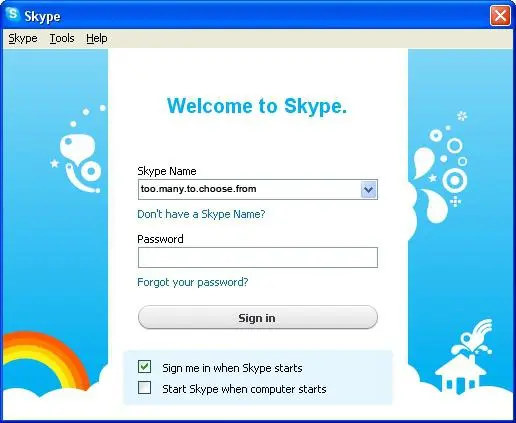
Иногда пользователи думают, как удалить страницу в "Скайпе", а кто-то озадачен проблемой постоянно выпадающего списка с многочисленными аккаунтами при авторизации в системе. Это проблема многих людей, кто пользуется одним компьютером на несколько человек. Давайте посмотрим, что же можно сделать в сложившейся ситуации.
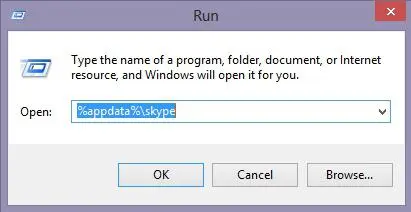
Итак, давайте попробуем решить проблему. Для того чтобы это сделать, нам понадобится системный поиск. Для этого в Windows 7 достаточно нажать на "Пуск". Напишите там "%Application data%\Skype\". Теперь подождите, пока обнаружится папка.
Когда вы зайдете в нее, то увидите отдельные папочки со всеми аккаунтами, которые проходили авторизацию с вашего компьютера. Достаточно стереть их отсюда - и ваш список будет очищен. Правда, вместе с папкой будет удалено и все ее содержимое (например, музыка, фотографии). Так что хорошенько подумайте, прежде чем искать ответ на вопрос о том, как удалить "Скайп" (аккаунт) раз и навсегда. А теперь давайте посмотрим, можно ли в действительности избавиться от своего профиля, если он надоел вам.
Полное удаление
Итак, сейчас давайте познакомимся с последним действием того, как удалить "Скайп" (аккаунт). На самом деле без посторонней помощи осуществить задумку не удастся. Так что начнем с обращения в техническую поддержку.
Перейдите на официальную страницу "Скайпа". Теперь вам потребуется авторизироваться в системе. Затем выберите в открывшемся списке нужный пункт (например, "Безопасность" - "Удаление аккаунта"). Теперь нажмите "Далее". Выберите "Написать в техподдержку". Перед вами откроется окно, в котором вам предстоит немного побеседовать с представителем службы.
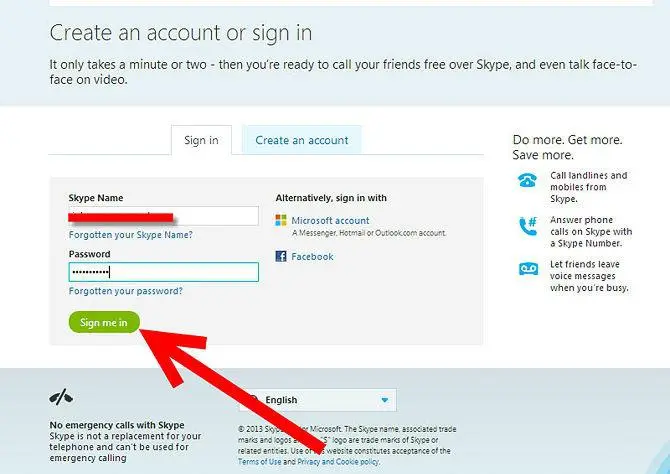
После этого объясните, почему решили удалить свой профиль. Теперь остается всего несколько шагов, и вы будете знать, как удалить "Скайп" (аккаунт) раз и навсегда, без возможности его восстановления.
Шагаем в программу "Скайп". Авторизуйтесь там и дождитесь запуска системы. Готово? Тогда перейдите к редакторованию своего профиля. Для этого нажмите "Профиль" - "Редактировать". Здесь придется убрать абсолютно всю информацию, которую вы разместили. В том числе ваш электронный адрес и даже аватарку. Телефоны, статус, личные данные - все это тоже подлежит удалению. Когда дело будет сделано, просто сохраните изменения. Теперь достаточно закрыть программу и подождать 3 дня. Если за это время активность профиля будет равна нулю, то его удалит администрация. Вот и все. Теперь вы знаете, как удалить аккаунт со "Скайпа" раз и навсегда.
Многие пользователи, которые создают себе в Skype по несколько аккаунтов в итоге общаются только в одном. Это доставляет некоторые неудобства людям, которые хотят добавить вас в адресную книгу. Найдя в поиске несколько профилей, принадлежащих одному человеку, невозможно понять, какой из них активный! Чтобы не вводить своих друзей в заблуждение, мы рекомендуем удалить учетную запись Скайп после создания нового аккаунта.
Следует сказать, что полностью убрать профиль невозможно, но существует несколько хитростей, позволяющих скрыть необходимую страницу из общего поиска. Именно о них мы и расскажем.
Как удалить аккаунт Скайп?
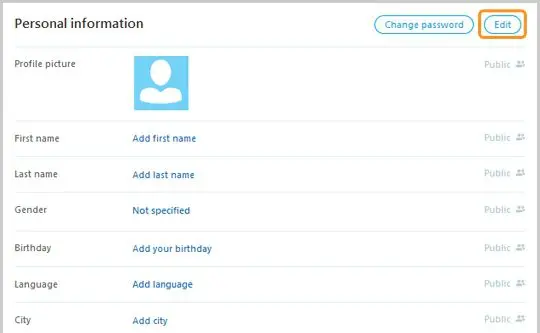
- Откройте раздел "Сведения о счете".
- Выберите пункт "Личные данные".
- Мышкой кликните по команде "Изменить" (она находится в правом верхнем углу).
- Теперь следует стереть всю информацию о себе (можно оставить на этом месте случайный набор символов).
- Жмите команду "Сохранить".
Также можно заменить и адрес электронной почты, чтобы больше не получать уведомления от сервиса, изменить фотографию в профиле или вовсе удалить ее. Как видите, удалить страницу в Скайпе навсегда невозможно, однако можно заменить всю информацию о себе и даже если кто-то из знакомых увидит профиль, то никогда не поймет, кому он принадлежит.
Еще один важный момент: чем реже вы заходите в учетную запись, тем больше вероятность, что она не будет отображаться в результатах поиска! Чтобы при входе приложение не напоминало о существующих аккаунтах, достаточно удалить папку со старым профилем с жесткого диска ПК.
Как удалить учетную запись Скайп, используя профиль Microsoft
Если при регистрации вы использовали "учетку" Майкрософт, то алгоритм действий будет таков:
- Воспользуйтесь аккаунтом Microsoft, чтобы зайти в программу через официальный сайт.
- Перейдите на вкладку "Сведения о счете".
- Откройте "Личные данные" и выберите команду "Изменить".
- Сотрите все сведения вышеуказанным способом и не забудьте сохранить изменения.
- Теперь о существовании этого аккаунта можно забыть.
Чтобы полностью удалить и учетную запись Microsoft, необходимо использовать все средства с личного счета. Помните, что после этого действия работа с определенными сервисами компании будет недоступна.
Skype - популярый мессенджер, предназначенный для совершения видео- и аудиовызовов, передачи документов и для обычной переписки людей. Использование этой программы значительно облегчает жизнь. Но иногда возникает необходимость отказаться от нее. в "Скайпе"? Можно ли вообще сделать это? Или придется смириться с тем, что удаление ранее созданного профиля невозможно? Ответы на все эти вопросы обязательно будут обнаружены ниже. На самом деле все проще, чем кажется.
Удаление анкеты - реальность или сказка?
Программа "Скайп" используется для разных целей. Например, для работы или личного общения. У пользователей может быть несколько аккаунтов. Иногда возникает потребность в удалении конкретных профилей.
Можно ли воплотить задумку в жизнь? Да. Каждый человек при желании имеет право на удаление из системы. Но зачастую избавиться от профиля не так уж и просто. Особенно если учесть, что под удалением "учетки" могут подразумевать разные операции.
Способы удаления
"Скайпе"? Для этого можно воспользоваться:
- ручным удалением;
- подачей запроса в техподдержку;
- избавиться от учетной записи, под которой происходил вход в Skype на конкретном ПК.
В последнем случае анкета не удаляется. Стираются только сведения о конкретном аккаунте. Точнее, сведения о логине в окне "Скайпа".
Техническая поддержка
Итак, если захотелось навсегда избавиться от своего профиля в Skype, человек может обратиться в техническую поддержку и воплотить задумку в жизнь. Обычно профиль удаляется из системы поиска через месяц. Но перед началом решительных действий необходимо отключить все подписки и аннулировать счет приложения.
Как удалить учетную запись в "Скайпе"? Для этого потребуется:
- Перейти по ссылке skype.com/go/contactcs.
- Войти в свой профиль.
- Написать письмо в техподдержку с просьбой об удалении анкеты.
- Подождать некоторое время и пройти по ссылке, которую дадут для подтверждения операции. Через 30 дней профиль пропадет из поисковой системы Skype.
Стоит обратить внимание на то, что письмо с просьбой об удалении в обязательном порядке пишется на английском языке. Все остальное общение с поддержкой сервиса тоже требует знания английского. В противном случае можно забыть об использовании данного приема.
Самостоятельное удаление
Как удалить другим способом? Следующий совет поможет самостоятельно справиться с поставленной задачей. Обычно все действия сводятся к редактированию имеющегося профиля.
Как правило, помогают следующие действия:
- Зайти в Skype под своим логином и паролем.
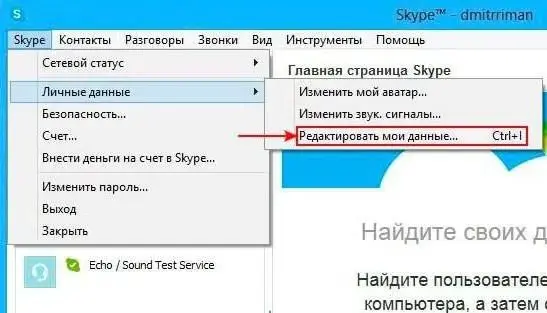
- Перейти в раздел Skype-"Личные данные"-"Редактировать мои данные..."/"Редактировать профиль".
- Стереть все сведения о пользователе.
- Удалить аватарку.
- Сменить дату рождения. Она не подлежит удалению.
- Удалить все контакты. Для этого нужно поочередно нажимать на собеседников правой кнопкой мыши, а затем выбирать пункт "Удалить".
- Зайти в "Инструменты"-"Настройки".
- Перейти в раздел "Чаты и SMS".
- Нажать на "Настройки чата".
- Кликнуть по кнопке "Удалить переписку" и подтвердить свои действия.
Теперь остается только выйти из профиля в программе и подождать 30 дней. Через это время произойдет удаление аккаунта.
Удаление логина
Последний совет - это удаление данных об авторизированных на компьютере пользователях. Подразумевается удаление логина, который пишется при входе в систему.
Обычно такой прием не требует никаких особых знаний. Как удалить учетную запись в "Скайпе" таким способом? Для этого нужно:
- Открыть пусковое меню на ПК.
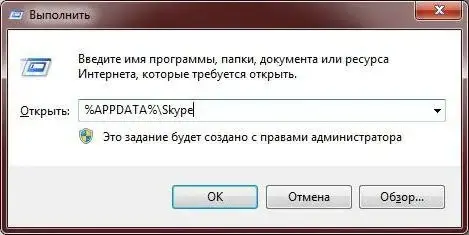
- В строке поиска написать %appdata%.
- Открыть папку и зайти в Skype.
- Удалить папку с логином, который хочется убрать из списка профилей при входе в приложение.
Как только операция будет завершена, можно посмотреть на результат. Перезапустив Skype, человек увидит, что логин в окне входа удален! Как удалить запись в "Скайпе" о логинах? Ответ на этот вопрос не доставит хлопот.
В веб-браузере. Вы попадете на страницу авторизации Microsoft. Единственный способ удалить учетную запись Skype - это удалить свой аккаунт Microsoft.
- Удаление учетной записи Microsoft также приведет к удалению связанного адреса электронной почты Outlook.com, Live.com или Hotmail.com.
- Если учетная запись Microsoft связана с подпиской на сервис Microsoft (например, Office 365, OneDrive или Xbox Live), у вас больше не будет доступа к этому сервису.
Введите адрес электронной почты Microsoft и нажмите Далее . Введите адрес электронной почты, связанный с вашей учетной записью Microsoft, в пустой строке, а затем нажмите синюю кнопку "Далее".
Введите пароль и нажмите Войти . Так вы войдете в свою учетную запись Microsoft.
Щелкните по Электронная почта или Текстовое сообщение . На ваш адрес электронной почты или номер телефона, связанный с аккаунтом Microsoft, будет отправлен проверочный код.
Найдите проверочный код. В зависимости от выбранной опции выполните следующие действия:
- Текстовое сообщение - на мобильном устройстве запустите приложение для обмена СМС-сообщениями, а затем коснитесь сообщения от Microsoft (обычно это шестизначное число). Код подтверждения состоит из семи цифр и находится внутри текста "Use ####### as Microsoft account security code" (Используйте ####### как код безопасности учетной записи Microsoft).
- Электронная почта - откройте свой почтовый ящик, щелкните по письму от Microsoft с темой "Microsoft account security code" (Код безопасности учетной записи Microsoft) и найдите семизначное число у "Security code:" (Код безопасности) в центре письма. Если вам не удается найти это письмо, проверьте папку "Спам" или "Оповещения".
Введите проверочный код. Сделайте это в строке "Код" на вкладке веб-браузера, на которой открыта страница удаления учетной записи Microsoft.
Щелкните по Подтвердить . Эта синяя кнопка расположена в нижнем правом углу. Вы перейдете на страницу "Готово к закрытию".
- Возможно, вам придется щелкнуть по ссылке "Нет, спасибо" на следующей странице, прежде чем вы перейдете на страницу "Готово к закрытию".
Щелкните по Далее . Эта кнопка находится в левом нижнем углу страницы "Убедитесь, что [имя] готово к закрытию". На этой странице содержится информация о некоторых действиях, которые необходимо выполнить, прежде чем закрыть учетную запись. Такими действиями являются:
- Отмените все подписки, которые вы сделали через свою учетную запись Microsoft.
- Откажитесь от корпоративных сервисов, которыми пользуетесь через свою учетную запись Microsoft.
- Сохраните свои записи HealthVault.
- Потратьте оставшиеся деньги на счете в Skype.
- Настройте автоматические ответы по электронной почте для своих учетных записей Outook.
- Отключите функцию сброса защиты на всех устройствах Windows.
Читайте также
 ПутешествияКак варить жидкие каши. Варим каши правильноОпубликовано в Сентябрь 3, 2017 Для того что бы сварить вкусную кашу на молоке нужно знать пропорции и соблюдать
 ПутешествияКавказско русская война. Зачем россия захватила кавказ и продолжает его кормить" Кавказская война " - самый длительный военный конфликт с участием Российской империиППутешествияКазанский (Приволжский) федеральный университет. Казанский (Приволжский) федеральный университет Цены в КФУ на обучение в бакалавриатеМагистратура КФУ. Программы магистратур российских вузов. Магистратура бюджет, контракт Санкт-Петербург, Казань и другие города РФ.
 ПутешествияКерченский мост расположение. Где находится керченский мост на картеМост через Керченский пролив (Крымский мост, Керченский мост) - строящийся транспортный переход через Керченский пролив.
 ПсихологияТеплота сгорания природного газа: кДж/кг, МДж/м3, ккал и кВт·чЧему равна теплота сгорания природного газа, как перевести единицы и посчитать расход газа котлом.
 Мода и стильГреческая церковь и раскол: история христианства в ГрецииОт апостола Павла до Элладской церкви: как греки встретили раскол и унию.