Оцифровка фотографий и фото пластин. Сканирование фотографий (продолжение)
Сегодня практически в каждой семье имеется цифровая фотокамера. Пятилетние дети, наверняка, даже не знают, что когда-то их бабушки и дедушки запечатлевали свою жизнь на пленочные фотоаппараты, а затем самостоятельно проявляли фотографии, используя специальные светочувствительные материалы и химические вещества. Начиная где-то с 1990 года, такая аппаратура постепенно сдавала свои позиции, освобождая место для цифровых устройств.
Однако до сих пор на чердаках наших родительских домов можно обнаружить бесценные залежи проявленных фотопленок и 35-мм прозрачных слайдов в аккуратных пластиковых корпусах, которые раньше любили демонстрировать на шумных домашних обедах, проецируя изображения на белую простынь.
Пленка имеет свои достоинства и недостатки. Самый главный из них - постепенная потеря качества, хоть это и происходит гораздо медленнее, чем представляют себе многие. К счастью для нас, сегодня изобретены специальные устройства, которые позволяют превратить фотопленки и слайды в цифровой формат, тем самым сохранив драгоценные воспоминания навечно. Старые пленки сегодня легко поддаются оцифровке и даже восстановлению программными средствами, возвращая блеск ушедшей жизни.
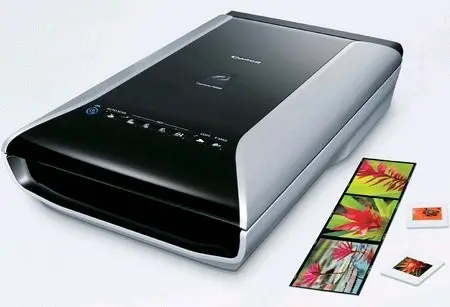
Итак, для оцифровки пленок и слайдов вам понадобятся:
1. Сканирующее устройство.
2. Программное обеспечение.
Сканеры
Большинство так называемых устройств МФУ, которые дают возможность печатать, копировать и сканировать документы, такие как Canon Pixma MG8120, Epson Artisan 725 или Artisan 835 поставляются с интегрированным планшетным сканером, который вполне пригоден для сканирования фотографий. Однако, как правило, подобные встроенные устройства отличаются низкой производительностью. Поэтому лучше предпочесть планшетный сканер, имеющий специальный выносной модуль для сканирования 35-миллиметровых пленок.
Среди самых популярных моделей мы вам посоветуем остановиться, например, на CanoScan 9000F от Canon . Этот планшетный сканер обеспечивает сканирование пленок и слайдов в высоком разрешении на хорошей скорости. Так что если у вас тонна слайдов, то вы сэкономите себе время и нервы.
Главное достоинство сканеров, подобных CanoScan 9000F, заключаются в том, что они могут сканировать несколько слайдов одновременно, при этом программное обеспечение устройства самостоятельно обрезает отдельные кадры. Правда, при этом несколько увеличивается время обработки каждого скана, но совсем не критично. Имейте в виду, что сканирование нескольких слайдов будет эффективным только в том случае, если у вас имеется специальный лоток для пленки. Если такового нет, то количество времени, которое вы потратите на редактирование и разбиение изображений на отдельные файлы, съест время, сэкономленное в процессе сканирования.
Существуют еще и так называемые профессиональные пленочные слайд-сканеры, например, компании Nikon, однако цены на них достаточно высоки, зато качество получаемого цифрового изображения несравнимо лучше. Слайд-сканеры предназначены для сканирования пленки разных форматов, не только 35-мм, кроме того, они позволяют работать как с позитивами, так и с негативами, обеспечивая весьма значительную производительность. При этом компания гарантирует точную цветопередачу, а высококачественный софт позволяет автоматически корректировать качество получаемого изображения.
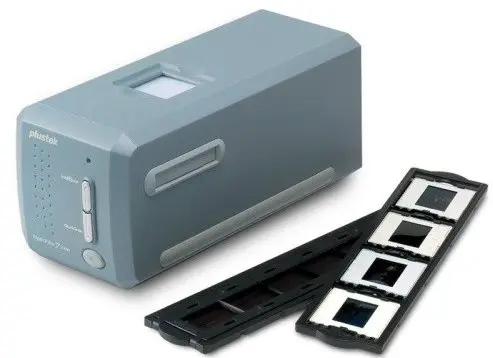
Все сканеры поставляются с утилитами, предоставляющими основные функции редактирования изображений - устранение искажений, шума, обрезание кадров, регулировка цвета, контрастности и яркости. Как правило, эти опции работают на хорошем уровне. Но, чтобы исправить такие недостатки пленки, как повреждение водой, порезы, разрывы и пятна, вам придется поработать над полученным цифровым изображением при помощи специального софта.
Сохраняем изображения
Отсканированные изображения можно сохранить в любом формате. Наиболее распространенным и часто используемым является JPEG, однако у этого формата есть недостатки. Самый главный - это "сжатие", для которого характерны потери нюансов и деталей. Если для вас это имеет значение, тогда лучше сохраняйте отсканированные цифровые изображения в виде TIFF-файлов. TIFF-файлы занимают больше места, чем JPEG и могут сохранять фотографии как без сжатия, так и в сжатом виде, но без потери качества снимка.
Кроме того, TIFF-файлы прекрасно подходят для дальнейшего редактирования с помощью специализированных программ. Помните и еще одно правило: никогда не сжимайте изображение несколько раз, это многократно ухудшает его качество.
Выбираем разрешение
Большинство драйверов и утилит современных сканеров самостоятельно выбирают лучшее разрешение изображения в зависимости от типа среды, баланса между размером файла и качеством изображения. Если вы собираетесь печатать обычные фотографии размером 10 х 15, то вам будет достаточно выставить разрешение от 150 до 200 точек на дюйм. Если же вы собираетесь превратить свои старые фотоснимки в настоящие произведения искусства, тогда выбирайте как можно большее разрешение - до 600 или даже 1200- 1600 пикселей на дюйм.
В таком случае вы сможете поработать над каждой деталью, сохранить каждую мелочь своего прошлого. Перед тем, как выбрать разрешение, поэкспериментируйте с настройками и выберите то качество, которое вас устроит.
Программное обеспечение
Естественно, профессионалы выберут софт уровня , который в настоящее время пребывает в версии CS5. Стоимость программы составляет $ 599, так что она вряд ли устроит рядовых пользователей. Более простым и, главное, более дешевым вариантом, станет , приобретение которой вам обойдется всего в $ 99. Photoshop Elements 9 обеспечивает те же инструменты для устранения недостатков изображений, включая пятна и царапины, а также немало и более сложных инструментов, которые порадуют любого пользователя. Многие эксперты считают эту программу одной из лучших для домашнего использования.
Если вы не намерены выкладывать деньги за лицензионный софт, обратите внимание на бесплатный редактор растровых изображений - Gnu Image Manipulation Program или коротко . Несмотря на неудачное название и несколько неуклюжий интерфейс, это достаточно мощная программа, которая имеет практически тот же набор инструментов, что и знаменитый Photoshop, дает хорошие результаты и при этом, как уже было сказано, абсолютно задаром.
Для того чтобы получить высококачественные цифровые изображения, недостаточно иметь хороший планшетный сканер. Важно, чтобы он пребывал в отличном состоянии, иначе на ваших отсканированных снимках могут появиться дополнительные недостатки в виде белых крошек пыли, темных жировых пятен и прочего. Поэтому прежде чем начать сканирование, советуем произвести очистку устройства (если оно не новое). Для этого можно воспользоваться специальными салфетками Defender или мягкой не ворсистой тканью, смоченной:
В жидкости для мытья стекол;
. в жидкости для мытья оптики (обычных очков);
. в жидкости для удаления загрязнений ЖК-экранов.
После удаления грязи и пыли, протрите стекло сканера насухо, не используя материалов, которые могут его поцарапать или повредить. Никогда не пользуйтесь спиртом, водой, всевозможными растворителями.
Чем лучше качество слайдов, тем меньше времени вы потратите на исправление недостатков. Поэтому перед сканированием, пленки и слайды следует очистить от грязи и пыли. Специальные неабразивные салфетки и средства для безопасной чистки фото-материалов можно найти в специализированных фотомагазинах. Существует несколько способов ухода за пленками:
Очистка от пыли при помощи баллончика со сжатым воздухом. Не нагревайте и не встряхивайте баллон, чтобы он не опрыскал пленки водой, в этом случае вам придется пленки мыть и сушить. Для эффективной чистки следует запастись белыми хлопчатобумажными перчатками и терпением. Нажимайте на кнопку баллона аккуратно, сами слайды держите за края так, чтобы струя сжатого воздуха была направлена на них со стороны на расстоянии примерно в 8 см.
.
Очистка антистатическими салфетками. При использовании салфеток, возьмите пленку или слайд за края, деликатно оберните салфетку так, чтобы она прилегала с обеих сторон, без нажима проведите салфеткой по всей длине пленки или слайда.
. Очистка пленок водой. Самый трудный и долгий способ. Прикрепите неразрезанные пленки к бельевой веревке в ванной с помощью прищепок, а если пленки разрезаны на отдельные слайды, то разогните скрепку, проденьте в окошко перфорации слайда и также подвесьте на веревку.
Аккуратно, чтобы пленки и слайды не соприкасались и не царапали друг друга, поливайте их холодной водой температурой 5 - 10 градусов из душа в течение 20 - 30 минут. Сдуйте капли воды холодным воздухом, промокните их сухими салфетками Defender.
Внимание: обращайтесь со всеми фотоматериалами крайне осторожно! Берите пленки и слайды только за края. Никогда не прикасайтесь к фоточувствительной эмульсии, нанесенной на одну из сторон пленок, пальцами. Даже если вам кажется, что ваши руки абсолютно чистые и сухие, незначительное количество соли и жира с нашей кожи оставит на пленке отпечатки.
Хорошо, если у вас есть специальный лоток, удерживающий пленку на сканере. В противном случае вам придется позаботиться о том, как прикрепить его к стеклу. Никогда для этой цели не используйте бытовой скотч или клейкую ленту. Проблема в том, что от них на фотоматериалах и стекле сканера остаются следы, которые практически ничем не смываются. Лучше всего использовать специальные рН-нейтральные художественные ленты, которые используются для декораторских работ. При этом прикреплять их все же следует не к стеклу, а только к рамке вокруг него.
Многие сохранили первые старые фотографии бабушек и дедушек. Однако эти фото со временем могут оказаться утраченными, поэтому есть смысл оцифровать старые фото. Чтобы осуществить операцию оцифровки понадобится любой доступный сканер, графический редактор и, конечно, сами старинные фото.
Сканирование фотографий
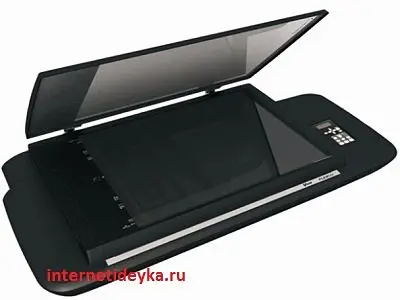
Сканировать фото можно любым сканером. Отлично подойдет как планшетный, так и входящий в состав многофункционального устройства. Сканирование начинается после запуска родного для сканера драйвера, который обычно содержит и утилиту сканирования. После прогрева, сканер быстро выполнит свою работу и сохранит изображение в каталоге, который вы обозначили в настройках утилиты.
Даже самые старинные фотоизображения хорошо распознаются сканирующим устройством. Перед сканированием нужно установить оптимальные настройки. Во-первых, будущее изображение лучше хранить в формате фотографии - jpeg или jpg. Это требование позволит заметно уменьшить размер растровой картинки за счет встроенного в формат алгоритма сжатия.
Устанавливая настройки качества, обратитесь к наиболее высоким значениям. Это, конечно же, не уменьшит размер и вес фотоизображения, однако сохранит его детальный "отпечаток", чего мы и стараемся добиться. Необходимо помнить, что каждое устройство (принтер или сканер) работают с собственным цветовым профилем. Хотя существует определенный стандарт sRGB, все же цветовые профили разных устройств немного отличаются. Отличаются они координатами цветов, поэтому изображения, созданные, например, на принтере Epson могут немного по-другому отображаться на мониторе компьютера.
Обработка в графическом редакторе
Сканирование фотоизображений - первый шаг в процедуре оцифровки. Вторым шагом является обработка полученных картинок в среде графического редактора. Так как с помощью сканера мы получили "отпечаток" как есть (с повреждениями на фото, с лишними деталями), нам необходимо заняться восстановлением полученного цифрового изображения.
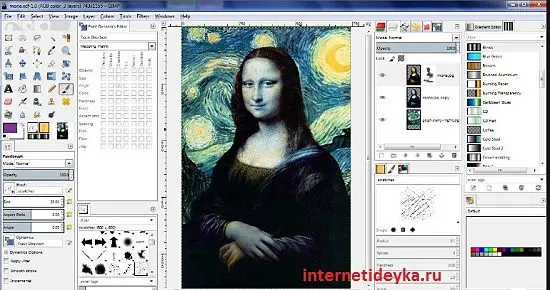
Для восстановления можно выбрать Photoshop, однако, стоимость этого приложения заоблачная для обычного пользователя. Поэтому лучше остановить выбор на бесплатном приложении Gimp, бесплатном аналоге, который также предлагает большой выбор инструментов для редактирования растровой графики.
Убираем царапины и другие повреждения
Сначала осуществим загрузку изображения в редактор.
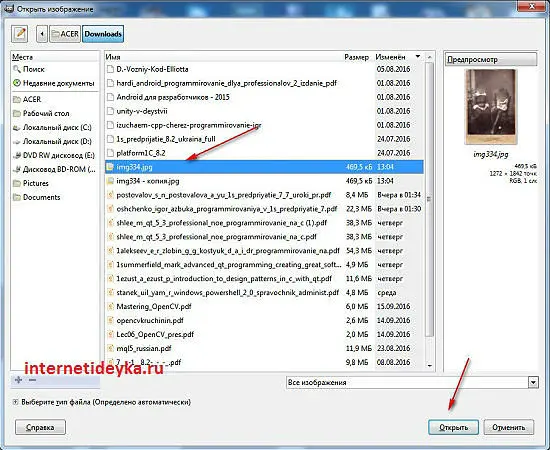
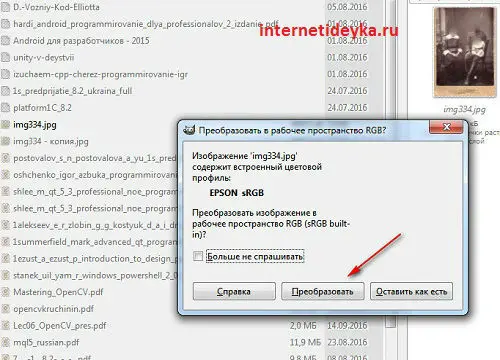
Во время загрузки gimp может предупредить о том, что эта картинка имеет встроенный цветовой профиль. Он предложит его преобразовать в профиль программы или оставить все как есть. Во втором случае предполагается, что картинка не получит искажений цвета, однако лучше осуществить операцию преобразования.
Осмотрев картинку, заметим очень много царапин, белых точек разной величины, засвеченные места и другие повреждения.
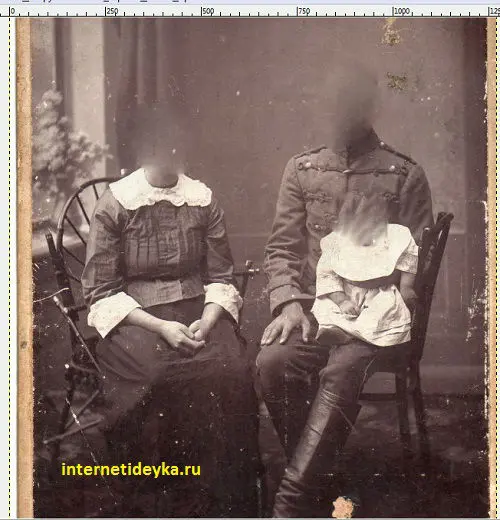
Их надо убрать с поверхности фотоизображения. Можем воспользоваться целым рядом инструментов, предлагаемых редактором: штамп, лечебная кисть, штамп с перспективой. Увеличим масштаб, так как нам необходимо взять точный цвет из аналогичных участков фотографии.
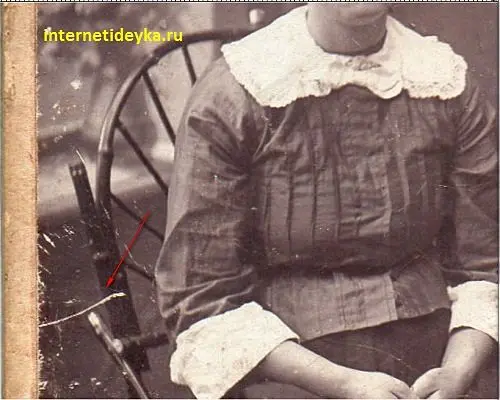
Воспользуемся инструментом штамп для ретуширования.
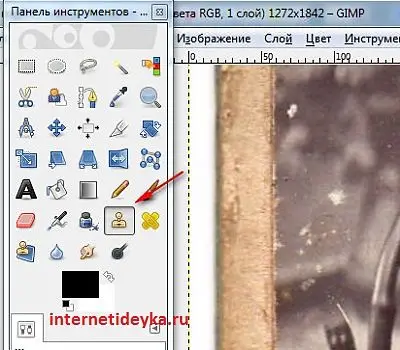
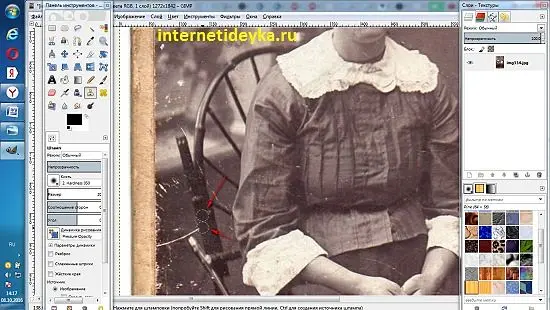
Верхняя стрелочка показывает цвет, который мы берем как источник. Нижняя стрелочка демонстрирует излеченную от царапины область, что находилась на спинке стула.
А вот нижняя часть с существенными повреждениями. Легче всего отрезать небольшую часть.
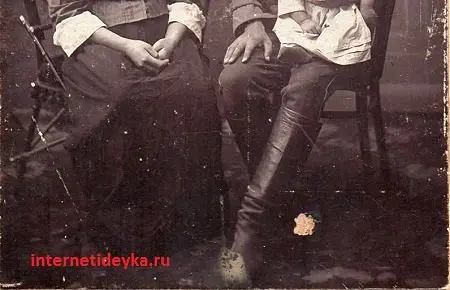
Не во всех случаях эти инструменты могут помочь. В некоторых придется отрезать часть фотографии, сделав ее немного меньше по размеру, но убрав лишние детали. Используя штамп, надо действовать аккуратно. Выбор цвета для ретуширования должен осуществляться из аналогичных областей, иначе ничего хорошего не получится.
Копируем видимое, выделив нужный фрагмент, граница которого указана нижней стрелочкой.
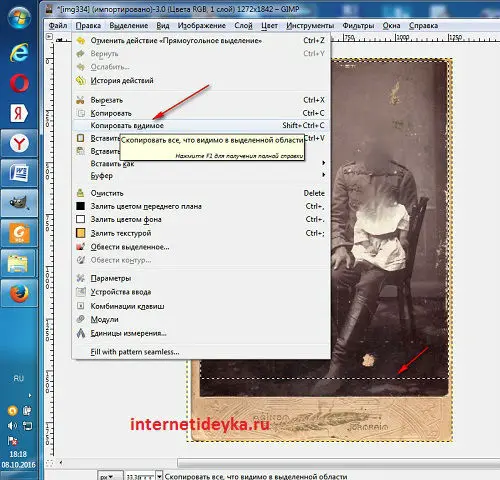
Теперь, создадим новое изображение, вставив скопированный фрагмент из буфера.
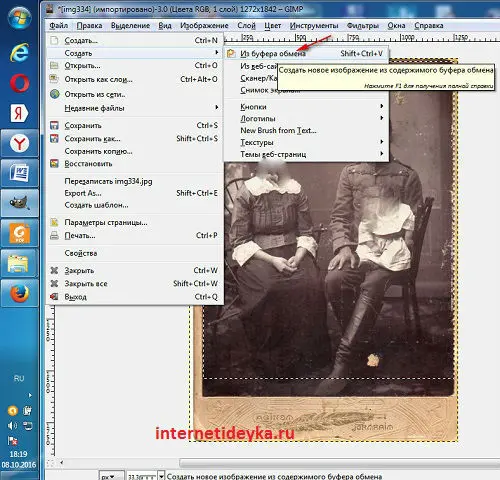
Коррекция цвета
В нашем распоряжении старинное черно-белое фото. Однако в нем преобладают красно-фиолетовые тона.
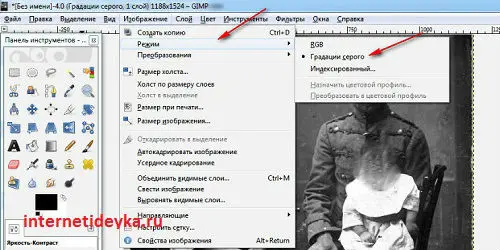
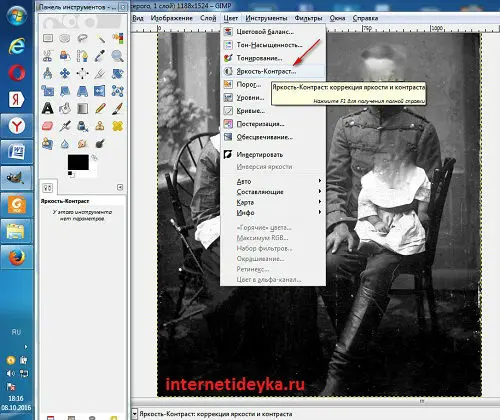
Перейдем в режим градации серого и сразу увидим изменения в картинке - она становится более яркой черно-белой, но с низким уровнем контрастности. Исправить это можно с помощью инструмента Яркость-Контраст.
В окошке инструмента опытным способом установим нужные значения яркости и контраста. Для этого нам понадобится немного подвигать ползунками соответствующих шкал.
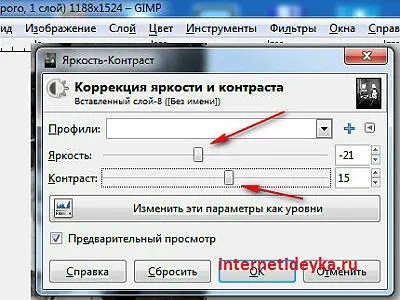
Как только получим нужный результат, сохраняем полученное значение.
Краткий итог
Оцифровка фотографий - трудоемкое дело. Особенно много труда понадобится вложить, если фото находятся в не очень хорошем состоянии. Чтобы оцифровать старую фотографию, понадобится сканер. Сканируем фото в лучшем качестве и сохраняем в формате jpg или jpeg. Далее, загружаем картинку в графический редактор, где осуществляем обработку: обрезаем изображение, удаляем лишние детали, корректируем цвет.
Вы давно хотели оцифровать вон ту пыльную коробочку из под обуви с старыми фотографиями? При этом Вы уже интересовались сколько это стоит в фотолаборатории. Цены на оцифровку фото невероятно завышены. Ниже расскажем, как оцифровать фото самостоятельно с помощью мобильного телефона. Естественно, чем лучше камера смартфона или планшета, тем выше будет качество оцифровки старых фото. Благодаря высокому качеству современных камер мобильных устройств можно расчитывать на довольно хорошие результаты оцифровки.
Готовим софт
Первое, что нужно сделать, - открыть Google Play или Apple App Store и установить приложение PhotoScan.
Оцифровка фото с помощью телефона
Запускаем PhotoScan. Вы увидите короткую анимированную инструкцию по использованию PhotoScan. По сути, Вы делаете четыре фотографии каждой фотографии, двигаясь поочередно к углам, руководствуясь подсказками приложения. Затем PhotoScan создает одно изображение старого фото.
Нажмите кнопку "Начать сканирование" в нижней части экрана, чтобы начать работу
PhotoScan запросит разрешение на доступ к фотокамере, разрешаем.
Чтобы отсканировать фотографию, убедитесь, что всё изображение находится в области камеры, а затем нажмите кнопку спуска затвора.
Затем Вы увидите четыре больших точки и большой пустой круг, который перемещается при наклоне камеры. Поместите круг над каждой точкой, пока она не исчезнет, а затем переместитесь на следующую. Когда все точки исчезнут, фотография была отсканирована.
Рядом с кнопкой спуска затвора вы увидите миниатюру своей фотографии. Нажмите на нее для открытия экрана редактирования. Здесь можно обрезать, развернуть и сохранить фото.
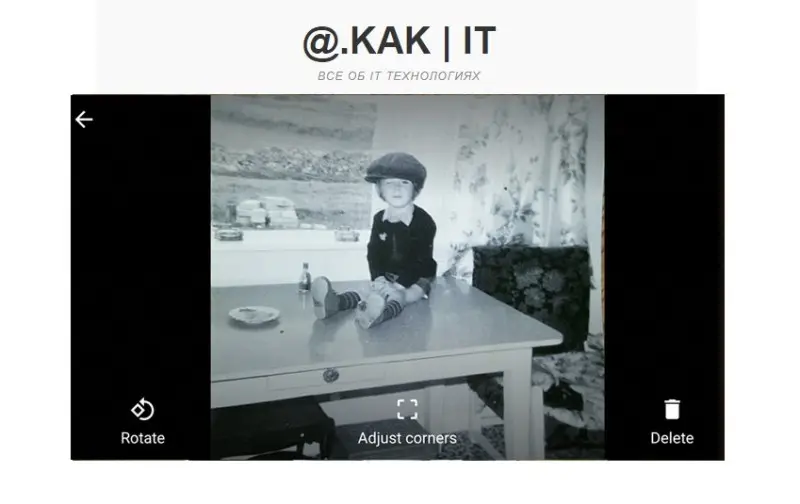
Когда Вы довольны результатами, нажмите стрелку назад в верхнем левом углу, будет открыт экран на котором будут показаны просмотренные изображения. Если все в порядке, нажмите кнопку "Сохранить все" в верхней части экрана или нажмите три точки в правом верхнем углу, нажмите "Выбрать", коснитесь изображений, которые хотите сохранить, затем нажмите "Сохранить"
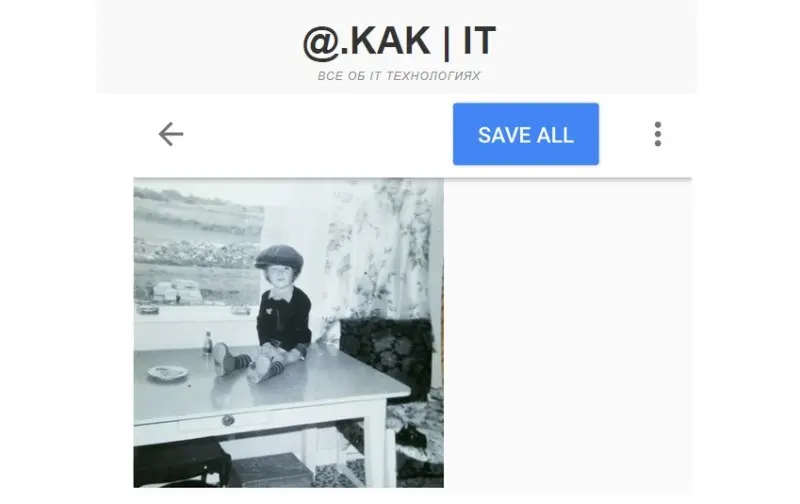
PhotoScan сохранит изображение на вашем устройстве
Сканирование фотографий (продолжение)
Про я уже писала. Сейчас покажу, как происходит с помощью простого сканера.
Если у вас есть домашний сканер, то оцифровать фото вам не составит особого труда.
В я рассказала, в общем, о проблеме сохранения наших домашних архивов.
Сейчас я покажу, как я делала оцифровку своих детских фотографий. Эти не цветные, а черно-белые. Они сделаны были давно в фотоателье. То есть, качество их было изначально неплохое.
Приступим к сканированию фотографий
Дома у меня стоит старенький дешевый сканер BENQ. Но он меня вполне устраивает. Тем более что я могу с его помощью делать оцифровку фотопленок , так как он снабжен адаптером для этих целей.
Итак, начинаем.
- Вначале делаем общую настройку сканера. Выставляем разрешение сканирования. Я обычно выбираю 600 dpi, но можно и 300 dpi. Разные производители могут предлагать шкалу значений, но общая область этих значений примерно одинакова.
- Чем больше будет значение разрешения, тем качество отсканированного изображения будет лучше. Но очень большое значение не нужно выбирать, так как изображение будет иметь очень большой размер.
- Не надо забывать про место, где будут храниться отсканированные изображения. Для этого вы выбираете путь, куда следует сканеру их отправлять.
- После всех действий, делаем предварительное сканирование.
- После считывания изображения. Мы можем просмотреть его и сделать дополнительные настройки яркости, контрастности и так далее.
- И, главное, выбрать область сканирования.
Иначе, сканер не поймет, и будет обрабатывать лишнюю область вокруг вашего фото.
- Как только мы все настроили. Делаем окончательное сканирование . И любуемся его результатами.
Они могут быть хорошими и не очень. Все зависит не только от качества самой , но и от ваших настроек сканера.
После оцифровки хорошо бы в дальнейшем отредактировать фото в графических редакторах. Мы получили бы еще лучший результат. А в некоторых случаях (когда фотография очень плохого качества) потребуется не только сканирование, но и реставрация оцифрованного фото.
Но об этом мы поговорим в следующий раз.
Мой сканер
Итак, в первую очередь нам понадобится планшетный сканер. Сканеры бывают разных типов и качества. Для качественной оцифровки фотографий желательно использовать сканеры с оптическим разрешением от 2400DPI и матрицей CCD . Настоятельно рекомендуется использовать отдельный сканер, а не всякого рода МФУ. Обычно в таких устройствах (МФУ - многофункциональное устройство, принтер+сканер+копир) устанавливают сканеры не лучшего качества, они годятся лишь для ксерокопирования. В некоторых моделях планшетных сканеров идет в комплекте слайдмодуль - устройство позволяющее сканировать пленку 35мм. Стоят такие устройства от 150 у.е.
2 шаг
Размещение фото
Подсоедините сканер к ПК, включите его питание. Откройте крышку сканера и разместите фотографию в верхнем правом углу (см. рисунок). Аккуратно опустите крышку. Сканировать фото можно при помощи любого графического редактора, а также при помощи драйвера сканера.
3 шаг
Окно драйвера
Для сканирования при помощи драйвера, найдите ваш сканер в списке устройств. Щелкните на нем правой кнопкой мыши и нажмите "сканировать". Откроется окно драйвера. Если вы собираетесь печатать фотографии, тогда рекомендуется выбрать режим сканирования "фото" и разрешение по максимуму. Если не хотите потерять качество фото, тогда выбирайте формат BMP (данный формат занимает очень много места на диске), в противном случае выбирайте формат JPEG (данный формат использует сжатие, поэтому потеря качества неминуема). Однако учтите, что выбрав максимальное качество сканирования, вы получите файлы размером в несколько сотен мегабайт, на слабых ПК такие файлы будут открываться очень долго.
4 шаг
Результат сканирования
Сканировать при помощи редакторов очень просто. Нужно в меню "файл" выбрать "получить изображение с..." и выбрать нужный сканер. Система предложит сохранить отсканированный файл, дайте ему имя и сохраните. После этого файл можно обрабатывать в любом графическом редакторе, например Adobe Photoshop или PaintNet.
- При сканировании черно-белых фото выбирайте аналогичный режим в драйвере, также можете выбрать режим "оттенки серого".
- Если не планируете печать фотографий, то разрешения фото 1600х1200 вам будет достаточно (и такого разрешения хватит для печати фото 10х15).
Читайте также
 8 МартаОсобенности и предназначение BCAA Pro Reloaded от SAN. Про соотношение аминокислот всааРоссийские аминокислоты geneticlab nutrition bcaa pro представляют из себя, соответственно, сами БЦА (аминокислоты с разветвлёнными цепочками)
 8 МартаПедразвитие"Нам запретили разговаривать друг с другом, называть свои имена и упоминать, откуда мы. То и дело заходили какие-то мерзкие
 ОтношенияСетевое взаимодействие как фактор профессионального и личностного развития педагоговСетевое взаимодействие педагогов: формы, примеры и план создания сети.
 ПасхаКак покрасить яйца на Пасху: натуральные и пищевые красителиСпособы окраски пасхальных яиц: шелуха, куркума, свёкла, капуста, мрамор, листья. Время и цвет в таблице.