Установить папку ресурсов для майнкрафт 1.8. Как установить текстуры и ресурс пак на майнкрафт
Если у вас установлена версия ниже 1.6 (снапшот 13w24a) то вы сможете установить только текстуры по этой инструкции - Как установить текстур пак. Если у вас более новая версия то есть два способа установки ресурспака в зависимости от разрешения текстур.
Содержание
Установка ресурс пака - для текстур с разрешением 16x-32x
- Установите актуальный OptiFine HD для вашей версии Майнкрафт (рекомендуется)
- Переместите архив с ресурс паком (zip или jar) в папку resourcepacks
- Переходим вручную по пути: . Либо можете нажать WIN + R, ввести %appdata% и нажать Enter. Затем открываем папку: resourcepacks и перемещаем туда архив с нашим ресурс паком.
- Запускаем Майнкрафт
- Переходим в Настройки > Пакеты ресурсов
- Наведём курсор на нужный пакет и нажмите на стрелку. Ресурс пак должен переместиться в Выбранные пакеты ресурсов .
Установка ресурс пака - для текстур с разрешением больше 32x
- Скачайте MCPatcher HD и запустите его
- Отметьте все галочки и нажмите кнопку Patch!
- Переместите архив с вашим ресурс паком в папку resourcepacks . Путь по умолчанию: C:\Users\ВАШЕ_ИМЯ\AppData\Roaming\.minecraft\resourcepacks
- Запускаем Майнкрафт
- Переходим в Настройки > Пакеты ресурсов
- Наведите курсор на нужный пакет и нажмите на стрелочку. Ресурс пак должен переместиться в Выбранные пакеты ресурсов .
Возможные проблемы:
1. Кракозябры и иероглифы вместо текста
Решение
: Откройте ваш ресурс пак любым архиватором и удалите папку Fonts
.
2. Текстуры не установились
Решение
: Возможно ресурспак в архиве находится во вложенной папке (Например \папка\подпапка\ресурспак). Вам нужно устранить вложенность и пересоздать архив
В этом разделе вы сможете посмотреть ресурс-паки для Майнкрафта для версий 1.1, 1.6, 1.7, 1.8, 1.9. Множесивр
Ресурс-пак - это текстуры, графические изменения для игры Minecraft . Главная цель - разнообразить игровой процесс, сделать его привлекательным и более интересным для пользователя. Ресурс-пак позволит изменить текстуры и сделать расширение возможностей игрока по настройке и внесению изменений в оформление игры. Они заменили собой устаревшие текстур. Скачать ресурс-пак на майнкрафт можно на нашем сайте, а распространяются эти дополнения преимущественно бесплатно.
С помощью их игрок может данные игры заменить на свои собственные. Индустрия создания таких ресурс-паков развивается и уже сейчас можно менять не только текстуры, но прочие файлы, например игровые звуки, добавлять собственные блоки и многое другое. Кроме того, с обозначением размера можно менять шрифты игры, файлы локализации, музыкальное сопровождение. При этом, все операции возможны без модификации кода.
С многообразными ресурс-паками игра получает уникальный внешний вид и техническое оснащение. Некоторые текстуры идеально подойдут для возведения зданий в современной стилистике - роскошных вилл с бассейнами и пентхаусов с габаритными оконными проемами. Впрочем, вариантов оформления предостаточно - абсолютно каждый игрок может здесь реализовать свои творческие амбиции.
Ресурс-паки на Minecraft 1.1 1.6 1.7 1.8 1.9
Скачать ресурс-пак на майнкрафт доступны для разрешений , также вы сможете найти паки Minecraft в HD для PVP игры. Ряд доступных текстур понравится пользователю своей реалистичностью, подробной прорисовкой отдельных элементов. Вместе с хорошим разрешением, мир майнкрафта доставит эстетическое наслаждение от своих видов. Для их стабильной работы желательно скачать и установить мод .
Качественная детализация подарит ощущение реальности и погрузит пользователя в увлекательное виртуальное путешествие по миру Minecraft. Некоторые Ресурс-паки для minecraft делают визуальную картинку более гармоничной, ослабляющей напряжение глаз. Они пригодятся людям, которые собираются проводить за игрой длительное время.
Начиная с версии Minecraft 1.6 пакеты, которые содержат в себе новые элементы для игры, официально переименованы в ресурспаки. Ресурс пак может включать в себя не только обновление вида игры, но и множество другого контента изменяющего мир игры.
В данном руководстве мы расскажем как установить текстуры или ресурспаки любого разрешения, ведь их установка в игре совершенно ничем не отличается.
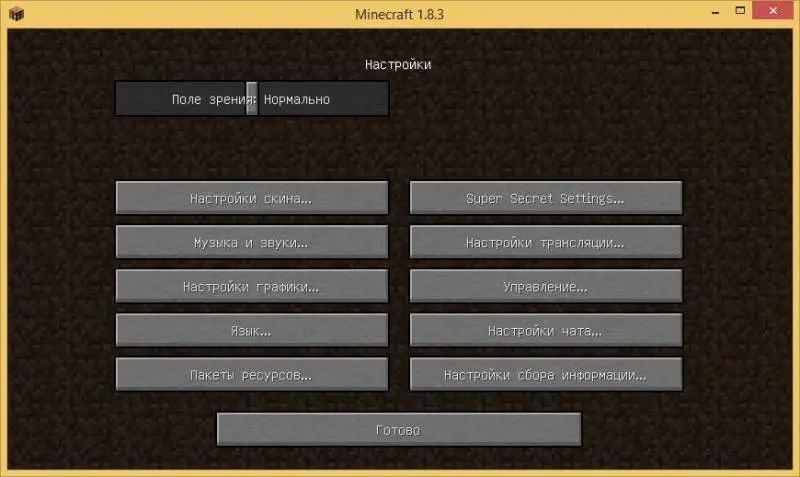
Запустите Майнкрафт и в главном меню нажмите кнопку "Настройки...".
Вы попадёте в подменю, где нужно выбрать "Пакеты ресурсов...".
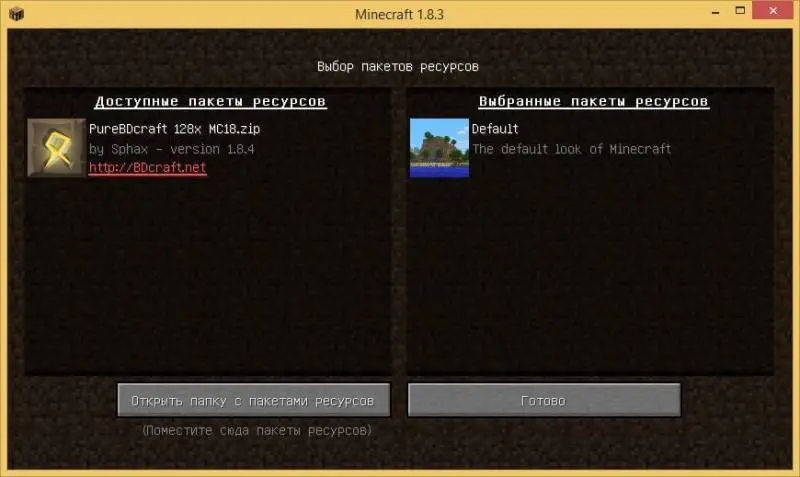
Нажимаете кнопку и перед вами откроется следующее окно, в левой части которого отображаются загруженные текстуры, а в правом установленные в игру. В нашем случае никаких ресурс паков кроме стандартного не установлено.
Чтобы добавить свои текстуры, нажмите внизу окна кнопку "Открыть папку с пакетами ресурсов". Откроется папка resourcepacks в проводнике - в ней хранятся все архивы с ресурсами. Если папка по какой-то причине не открывается, то вы можете открыть её вручную. В операционных системах она находится в следующих местах:
- Windows: %AppData%\.minecraft\resourcepacks
- Linux: ~/.minecraft/resourcepacks
- Mac OS X: ~/Library/Application Support/minecraft/resourcepacks
Открыли? Теперь нужно скопировать в неё скачанный пакет и вернуться в предыдущее окно лаунчера. Помните, что не обязательно распаковывать архив.
Как видите, архив с текстурами скопированный в папку успешно распознался. Теперь наведите на него мышку и вы увидите как картинка превратится в стрелку.
Жмите эту стрелку и они установятся в Майнкрафт.
Закройте меню и войдите в игру, и вы увидите результат!
Аналогично можно удалить ресурспаки из Майнкрафт. Вам нужно выбрать установленный пак в окне выше и нажать на появившуюся стрелку. После этого архив переместится в левую часть окна. Для полного удаления текстур из останется только удалить их из папки resourcepacks.
Добрый день уважаемые читатели блога сайт, сегодня хочу рассказать как установить пакета ресурсов для Minecraft в Windows, ранее я уже рассказывал как установить Minecraft в Windows .Это руководство пригодится тем, кто хочет установить пакет ресурсов для Minecraft. Я просмотрел множество разных текстур и могу с уверенностью сказать, что пакет ресурсов Sphax PureBDcraft занимает лидирующую позицию в этом сегменте. Поэтому рассмотрим установку именно этого пакета ресурсов. В этом руководстве мы будем рассматривать тот случай, когда у вас уже есть компьютер с установленной на нем игрой Minecraft.
Обратите внимание, на сайте http://bdcraft.net/, который принадлежит создателям пакета ресурсов Sphax PureBDcraft, имеются и другие текстуры, а также модули для Minecraft.
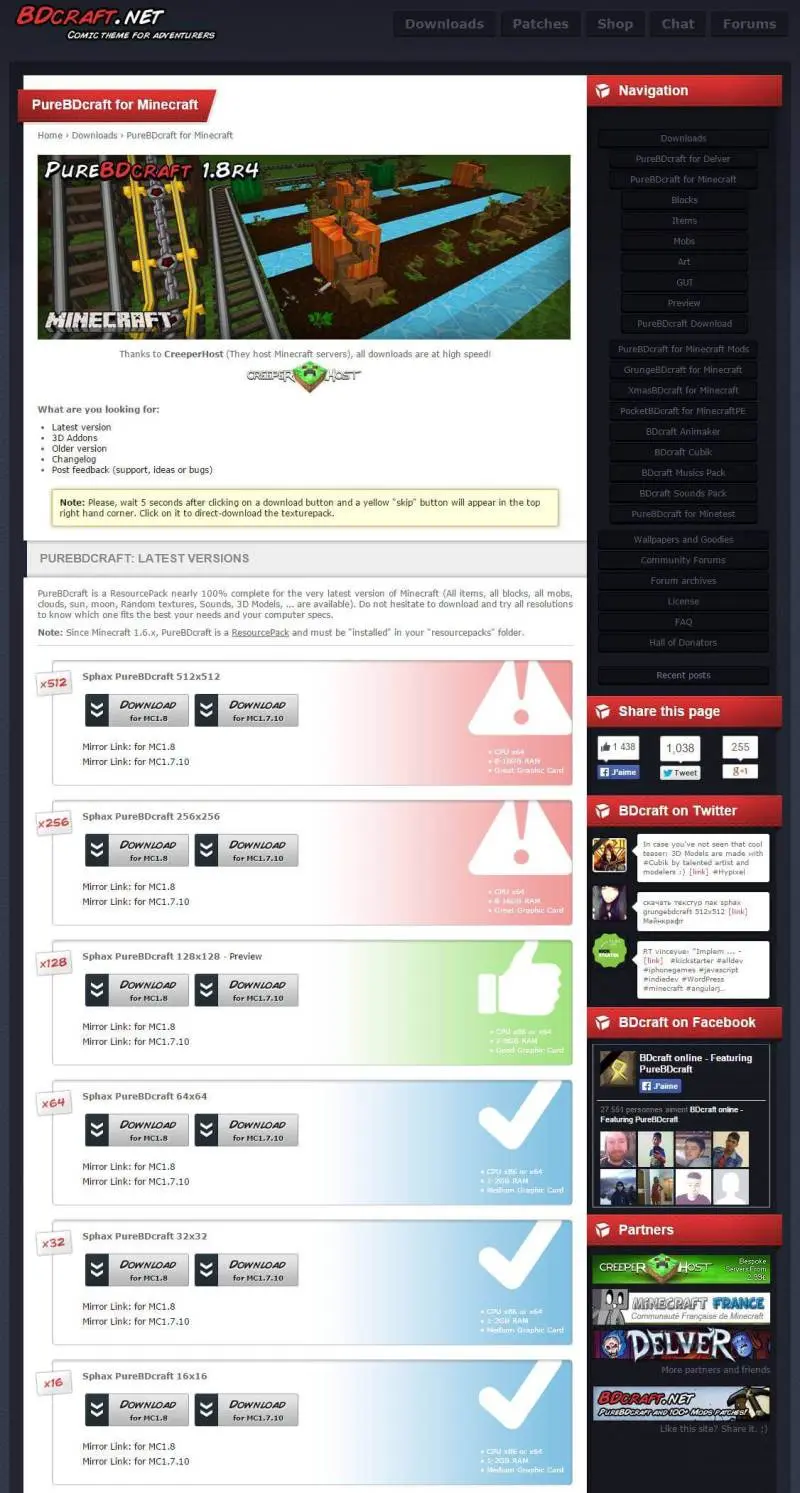
Заходим на сайт http://bdcraft.net/purebdcraft-minecraft и в разделе "Sphax PureBDcraft 128×128″ нажимаем на кнопку "Download for MC1.8″, чтобы загрузить пакет ресурсов для Minecraft версии 1.8.
Обратите внимание, имеется возможность загрузить пакет ресурсов и с более высоком разрешением, но чем выше разрешение текстур, тем выше требования к производительности вашего компьютера. Поэтому в этом руководстве мы будем рассматривать оптимальный для большинства современных компьютеров пакет ресурсов Sphax PureBDcraft 128×128. Если игра начнет тормозить с выбранным набором текстур, то можете загрузить текстуры с более низким разрешением. Например, Sphax PureBDcraft 64×64 или Sphax PureBDcraft 16×16.
В открывшемся окне нажимаем на кнопку "Пропустить рекламу", которая появится через несколько секунд после открытия окна.
Как установить пакета ресурсов для Minecraft в Windows-02
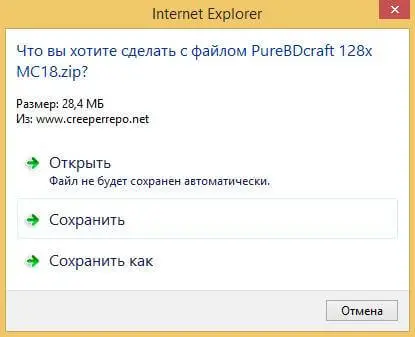
После того как файл будет загружен, нажимаем кнопку "Открыть папку".
Теперь необходимо переместить загруженный пакет ресурсов в папку "resourcepacks". Выделяем нужный файл и нажимаем на нем правой кнопкой мыши, затем выбираем "Вырезать".
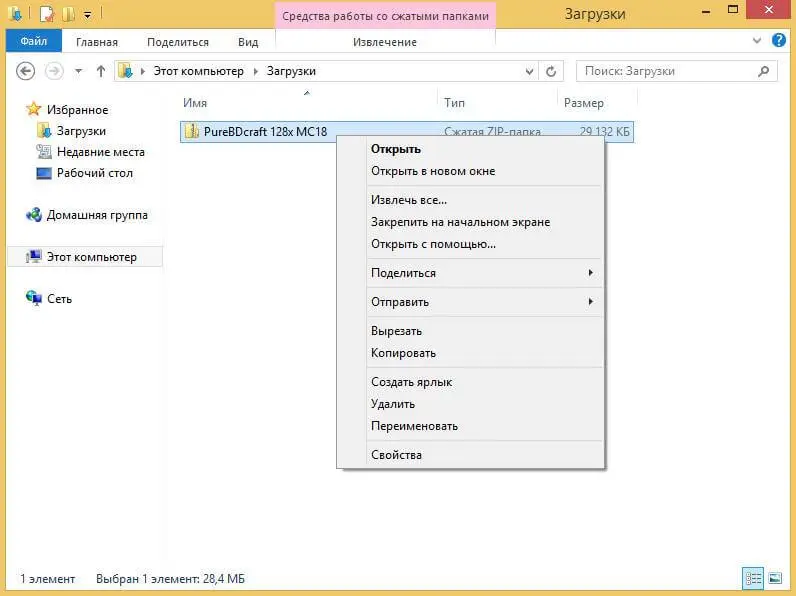
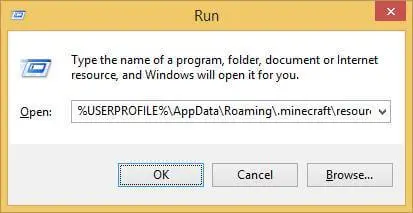
На клавиатуре нажимаем сочетание клавиш "Win" и "R", затем вводим
"%USERPROFILE%\AppData\Roaming\.minecraft\resourcepacks"
и нажимаем кнопку "OK". Обратите внимание, папка "resourcepacks" появляется после первого запуска игры. Если папка у вас отсутствует, то, возможно, вы еще ни разу не запускали Minecraft. Если после запуска игры папка не появляется, то попробуйте создать папку самостоятельно или запустить более раннюю версию Minecraft.
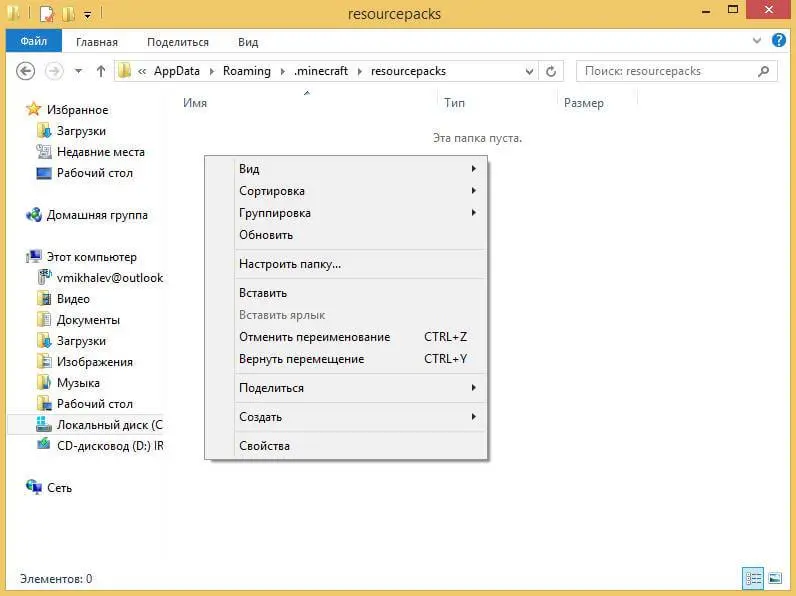
Нажимаем правой кнопкой мыши на свободном месте в папке и выбираем "Вставить".
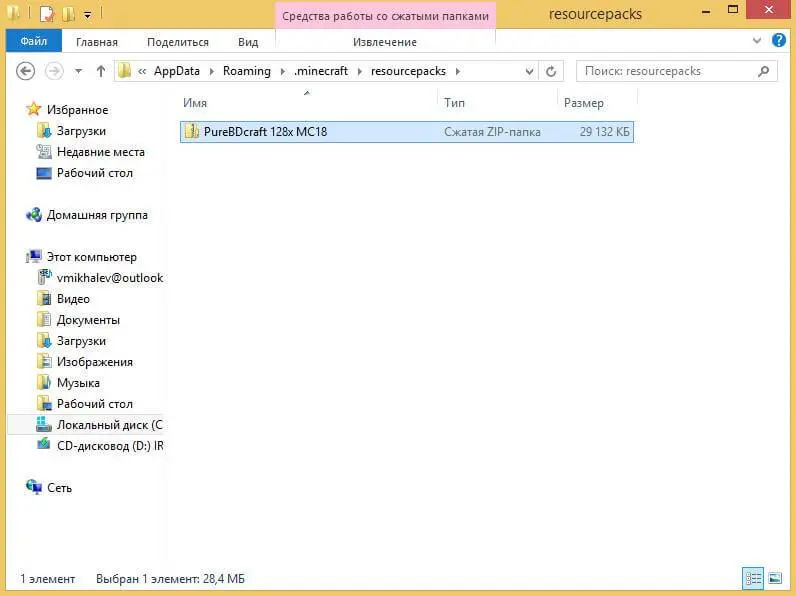
Пакет ресурсов успешно перемещен.
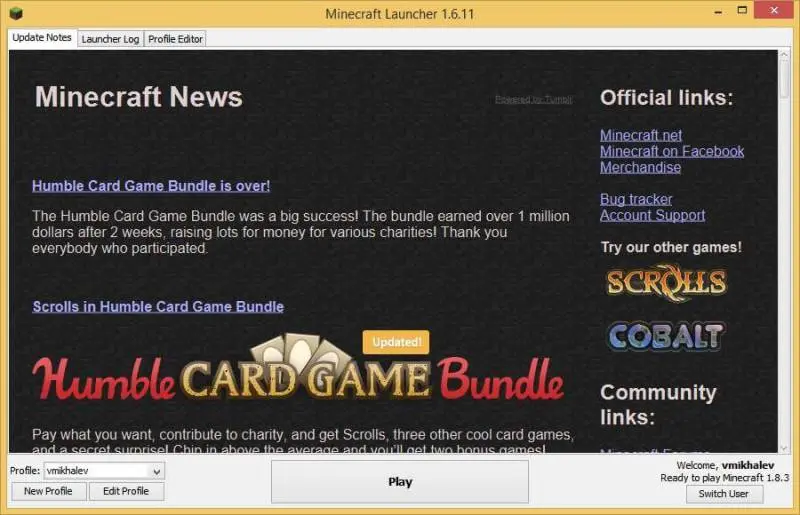
Теперь нужно выбрать загруженный пакет ресурсов в игре. Для запуска игры нажимаем на кнопку "Play".
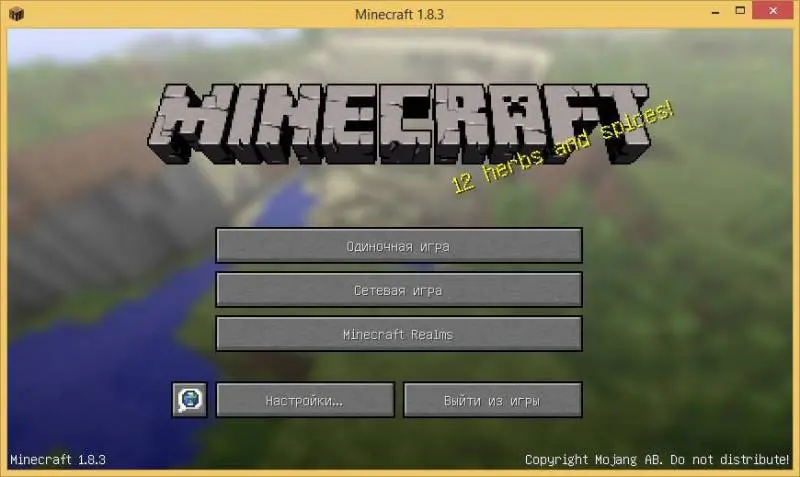
В меню игры выбираем "Настройки".
В левой части экрана находятся доступные, а справа задействованные в игре пакеты ресурсов. Нажимаем левой кнопкой мыши по новому пакету ресурсов в левой части экрана, чтобы переместить его в задействованные в игре пакеты ресурсов.
Нажимаем на кнопку "OK"
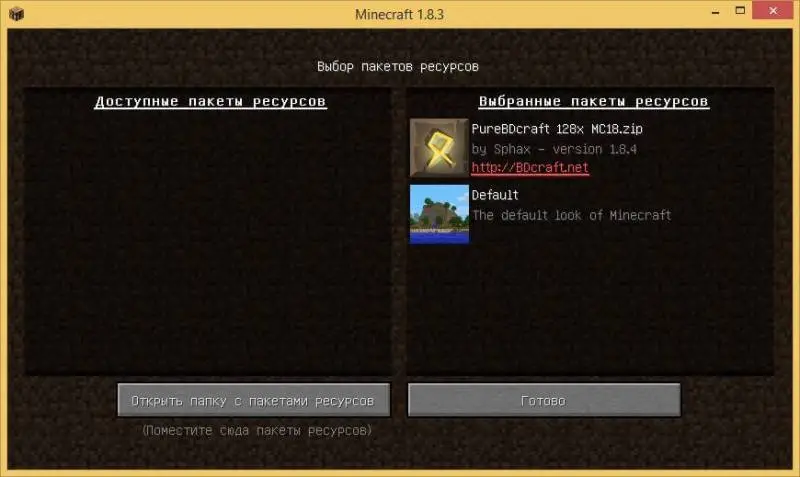
Новый пакет ресурсов успешно применен. Выбираем "Готово".
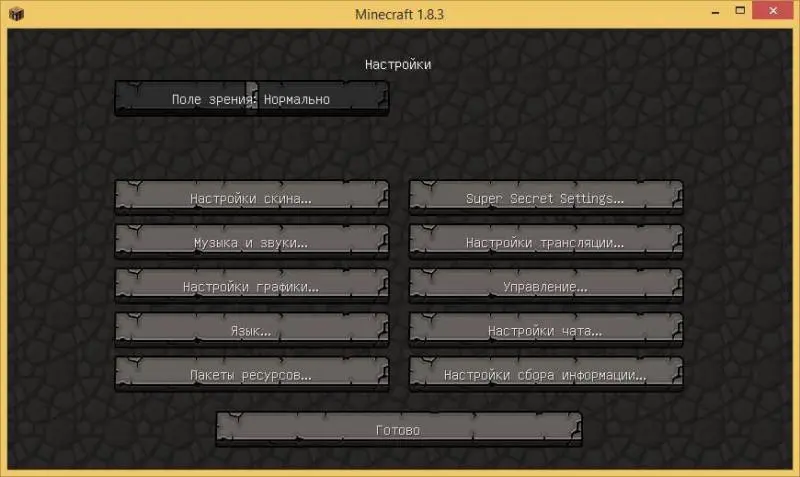
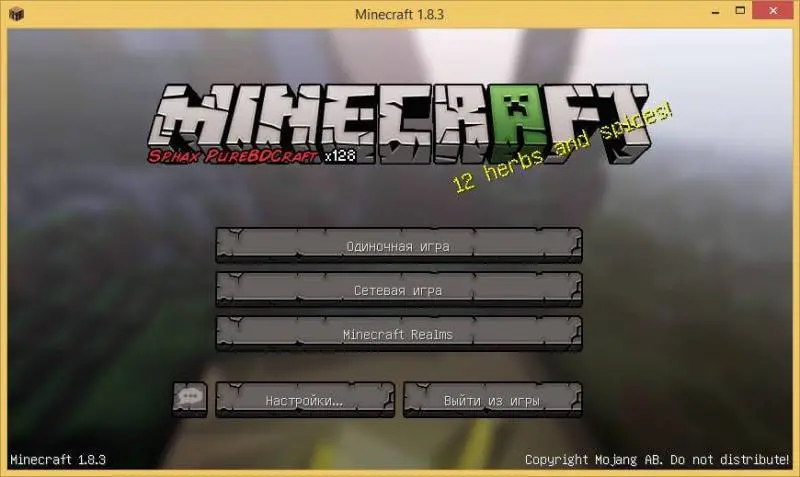
Вот так вот просто завершена установка пакета ресурсов для Minecraft на Windows успешно завершена. Желаю всем приятной игры!
Чтобы внести разнообразие в игру Майнкрафт, есть множество дополнительных надстроек, которые не влияют на процесс игры. Почитатели классической игры оценят такую вещь, как ресурс паки, сполна. Установив такое дополнение, вы получаете небольшой набор новых блоков, а также улучшенные настройки графики вашей игры. Теперь все текстуры будут иметь лучший вид, детализацию, а также отдельные настройки и опции. Чтобы установить уже готовый текстур пак, следуйте несложной инструкции ниже.
Как установить ресурс пак - OptiFine HD
Это необходимый пункт, так как все новые паки с текстурами на Майнкрафт требуют поддержки HD качества. Кроме того, с помощью этой утилиты вы сможете оптимизировать процесс игры, улучшить качество и добавить огромное множество новых опций игры. На сегодняшний день существует только одна альтернатива утилите OptiFine - это McPatcher. Какую устанавливать именно на ваш компьютер, сказать нельзя, попробуйте обе и решите, какая утилита вам больше нравится.
- Чтобы установить OptiFine HD найдите версию утилиты такую же, как и вашей игры. Скачать её можно с сайта: http://minecraftexpert.ru/optifine-hd либо любого другого, на ваше усмотрение. Для примера, установка будет происходить на версию Minecraft 1.11.1.
- Кликнув по ссылке, вы окажетесь на облаке с файлом. Нажмите "Скачать".
- Как и любой сторонний файл, система воспримет его, как опасный. Поставьте галочку возле фразы "Я хочу скачать этот файл" и снова кликните по синей кнопке "Скачать".
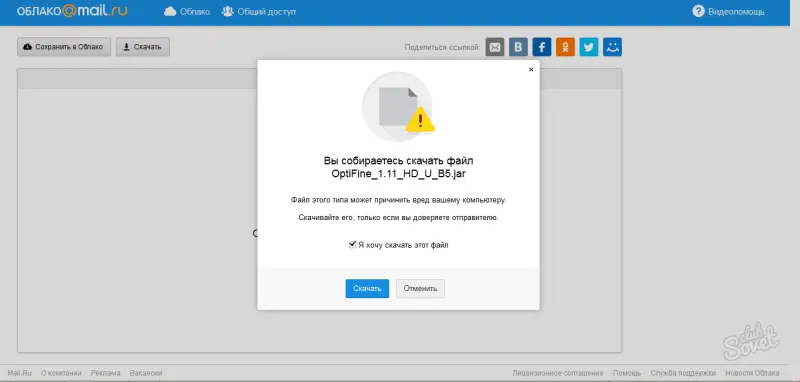
- Теперь сохраните файл с утилитой в любую директорию на вашем компьютере.
- Выберите его в списке закачек. Данная кнопка находится во всех браузерах возле поисковой строки.
- Дважды кликните по установщику, чтобы запустить его.
- Теперь вам нужно указать расположение игры в строке Folder. По умолчанию файл.minecraft находится у всех в системной папке AppData. После указания, нажмите "Install". После окончания установки, всё, что вам осталось - это скачать сам ресурс пак и поместить его в определенное место на жестком диске.
Установка ресурс пака
Прежде всего, зайдите в папку для установки по адресу Диск С - Пользователи - "Имя пользователя" - AppData - Roaming - .minecraft. В большинстве случаев, данная директория скрыта от пользователя. Вам нужно открыть себе доступ к ней.
- Зайдите в панель управления через пуск.
- Удостоверьтесь, что параметр просмотра выставлен на "Категории". Кликните по полю "Оформление и персонализация".
- Теперь зайдите в строку "Параметры папок".
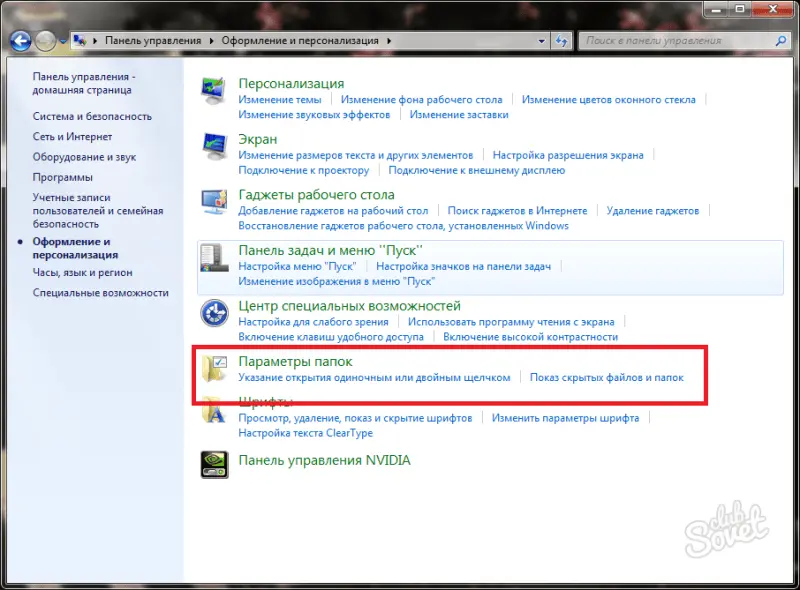
- Перед вами появится небольшое окно по настройке всех папок на компьютере. Перейдите во вкладку "Вид" в окне.
- Прокрутите список посреди окна вниз и найдите подраздел "Скрытые файлы и папки". В нём поставьте галочку возле строки "Показывать скрытые файлы и папки, диски".
- Вам осталось нажать "Ок".
- Теперь вам доступна системная папка AppData и вы можете войти в директорию с размещением.minecraft.
- Обратите внимание на папку "resourcepacks". Именно сюда нужно переместить архив ресурс пака.
- Если ваш ресурс пак ещё не скачан, то сделать это можно на сайте из предыдущего шага. Обратите внимание, что ресурс паки для Майнкрафт также имеют версию. Она должна совпадать с версией вашей игры.
- Повторите скачивание файлы с облака.
- В папке загрузок кликните по архиву с текстурами правой кнопкой мыши и выберите строку "Вырезать".
- Откройте папку resourcepacks и вставьте туда архив, нажатием клавиш ctrl + v одновременно.
- Разархивировать файл не требуется.
- Зайдите в игру, обязательно поставив версию игры "OptiFine ***". В игре проследуйте по адресу "Настройки - Сменить Ресурс Пак". И выберите скачанный файл.
Теперь вы можете наслаждаться игрой с новыми текстурами и дополнительными настройками программы OptiFine.
Читайте также
 ПасхаВыборы президента 1996 политология что стало после. Выборы президента России (1996)3 июля 1996 года состоялся второй тур выборов Президента России, победу на которых одержал действующий глава государства Борис Ельцин.ППасхаВыпал гнилой зуб сне без. Выпадение гнилой зубОбычный сон, в котором Вы видите зубы, предвещает малоприятное столкновение с болезнью и беспокойными, будоражащими Вас людьми. Если Вам приснитсяППасхаКакой святой покровитель у. Апостол Лука: биография, икона и молитва. Мощи Святого Луки. Где хранятся> икона Пантелеймона целителя
 ФитнесПовесть временных лет: кто написал, о чём, какие события описаныПовесть временных лет: автор, дата создания, главные события и списки летописи.
 ОтношенияК чему снятся умершие бабушка и дедушка: толкование сновЧто значит сон про умерших бабушку и дедушку: толкования по сюжетам, взгляд психологов и церкви.