
При запуске игр часто возникают проблемы, установленная вами игра может не запустится, выдав кучу окон с ошибками. Что делать если игра не запускается, почему и какие причины? На эти вопросы мы постараемся ответить в этой статье, приведя некоторые распространенные примеры ошибок и проблем запуска игр.
Самое наверно главное, при запуске игры — это соответствие вашего компьютера с минимальными требованиями игры . Требования для игры, как правило, пишут на коробках с дисками (если вы ее купили) или на сайте (если вы ее скачиваете).
Отсутствие msvcr100.dll , MSVCR110.dll, MSVCR120.dll, VCRUNTIME140.dll

Теперь об ошибках, которые могут возникнуть при запуске игры. Одна из распространенных ошибок — это отсутствие msvcr100.dll , MSVCR110.dll, MSVCR120.dll, VCRUNTIME140.dll— библиотек, которая легко устраняется установкой пакета Microsoft Visual C++ Redistributable Packages. Эта ошибка означает то, что у вас установлена некорректная версия этого пакета или совсем отсутствует.
В случае проблем с MSVCR110.dll , надо скачать и установить:
Скачать Visual C++ для Visual Studio 2012 Обновление 4
В случае проблем с MSVCR120.dll, надо скачать и установить:
Скачать Visual C++ для Visual C++ 2013 обновление 5
Для установки пакетов VC++ необходимо наличие Cервис пака 1 для Windows 7
В случае проблем с VCRUNTIME140.dll, надо скачать и установить:
Скачать Microsoft Visual C++ 2015 Update 3 RC
Ошибки d3dx9_43.dll, xinput1_3.dll, d3dx9_31.dll d3dx9_34.dll, xinput1_2.dll

Так же при запуске игры может возникнуть проблема с DirectX. Ошибки d3dx9_43.dll, xinput1_3.dll, d3dx9_31.dll d3dx9_34.dll, xinput1_2.dll и другие аналогичные, информируют нам, что на компьютере либо не установлен DirectX, либо установлена старая версия, которая требует обновления. Большинство современных игр требую установленную DirectX 11 версию, что может привести к ошибкам при запуске игр, например на Windows XP, так как она не поддерживает DirectX 11, на остальных же версиях Windows можно обновить DirectX, скачав с сайта разработчика , либо посмотреть в папку с игрой, большинство из разработчиков прикладывают нужные доп. программы для запуска игры.
Ошибка с файлом mss32.dll

устранить данную ошибку можно следующими способами:
- обновление драйверов видеокарты, способствует устранению большинства таких возможных ошибок. Драйверы видеокарты можно и нужно регулярно обновлять с официального сайта разработчиков.
Внимание! Интегрированные в процессор видео карты от Intel не поддерживаются для большинства современных игр! Не поленитесь и обновите драйвера особенно для ноутбуков!
- обновление DirectX тоже возможный вариант устранения этой проблемы.
- переустановка установленной игры, как вариант, но мало эффективен.
- Использовать команду sfc /scannow
— утилита проверки и ремонта всех важных файлов Windows на компьютере, включая файлы библиотеки DLL
a) открыть Командную строку от имени Администратора
b) ввести следующую команду: sfc /scannow и нажать Enter
c) утилита начнет поиск проблем и несоответствий в файлах операционной системы
Ошибка xlive.dll

Распространенная ошибка при запуске игр использующих сервис Games for Windows Live. Исправить ее поможет установка Game for windows live с официального сайта .
Отсутствует файл msvbvm50.dll.
Файл находится библиотеке Visual Basic 5.0 Run-time. Нужно его найти в Интернете, скачать и скопировать в системный каталог операционной системы.
Ошибка 0xc000007b

Ошибка 0xc000007b появляется вследствие повреждения системных файлов операционной системы. Например, если вы аварийно выключили или перезагрузили компьютер. Кроме того, причинами, почему при запуске игры выдает ошибку 0xc000007b, может быть отсутствие DirectX (или повреждение файлов ПО), .Net Framework, Visual C++ или проблемы с драйверами видеокарты, в частности NVidia.
Для исправления этой ошибки попробуйте выполнить следующее:
- Установите/обновите DirectX, Visual C++, .Net Framework ссылки можно найти выше
- Запустите игру от имени Администратора, иногда помогает
- Обновите драйвер видеокарты
- Запустите команду sfc /scannow (как это сделать описано выше)
- Проверьте, есть ли проблемы с запуском других игр. Вполне возможно, что проблема может крыться в файлах конкретной игры. В этом случае, попробуйте переустановить ее.
- Ну и крайние меры! Восстановить систему до более раннего состояния, когда ошибка не появлялась.
Режим совместимости старых игр
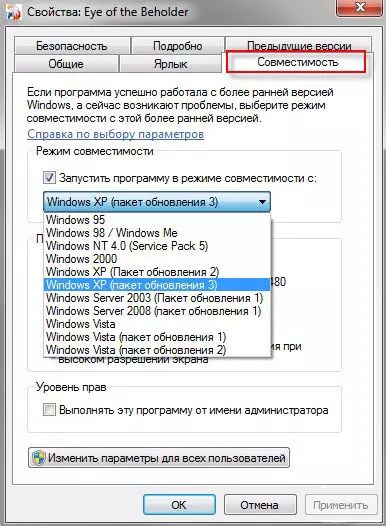
Некоторые старые игры можно запустить в более новых версиях Windows в режиме совместимости.
Для использования такого режима необходимо щелкнуть правой кнопкой мыши на ярлыке игры и выбрать «Свойства». В открывшемся окне переключитесь на закладку «Совместимость».
Другие причины
- Неверная дата и время на компьютере.
- Проверяем наличие обновлений или новых версий игры или программы.
- Используйте латинские символы в пути, при установке игры.
- Установите все компоненты (программы) идущие с игрой.
- Возможно вы давно не чистили компьютер, тогда его необходимо почистить.
- Вирусы не дают компонентом нормально работать. В этом случае нужно прогнать компьютер антивирусом.
- Если сетевая игра, её может блокировать антивирус или файрвол. Можно временно их отключить попробовать или добавить в исключения.
Вот наиболее распространенные ошибки и проблемы при запуске игр. Подведя итог можно сказать, для того чтобы поиграть в интересную игру, перед установкой — посмотрите минимальные требования игры, обновляйте драверы на своем ПК, установите требуемые программы при установке игры, проверьте компьютер на вредоносные программы и прочтите инструкцию перед установкой игры (Иногда помогает!). На этом все. Удачи!
Постоянные юзеры компьютеров и поклонники компьютерных игр (разного возраста) частенько сталкиваются с одной огорчительной трудностью – не включается любимая игра. Как понять почему? Где исходная точка?
Главный принцип - никакой паники. А сейчас, рассмотрим реальные причины:
Причина первая. Слабый ПК
Игра нуждается в определенных параметрах (или конкретной конфигурации) от вашей вычислительной системы, но он такой не обладает. Другими словами, просто-напросто, компьютер по своим системным и операционным функциям не довольствует нуждам игры. Поэтому начинайте проверять, подходит ли отдельная игра для вашего компьютера (информацию про системные требования игры можно отыскать на обороте диска, либо же просто в сети). Нужно так же сравнить следующие параметры:
- какая операционная система Windows;
- какой процессор (либо CPU);
- каков показатель объема оперативки (RAM);
- каковы показатели видеокарты;
- объем винчестера – каждой игре для инсталляции нужно определенное количество свободного места на жестком диске ПК;
- а еще игра может запрашивать дополнительное программное обеспечение либо его обновление.
Причина вторая. Неурядицы с программным обеспечением видеоадаптера (отсутствие нужных в работе драйверов)
Чтобы узнать о состоянии либо наличии драйвера надо зайти в меню «ПУСК» и кликнуть правой кнопкой мыши по вкладке «МОЙ КОМПЬЮТЕР». Затем найти вкладку «СВОЙСТВА» в выскочившем списке. Потом откроется окошко, где необходимо нажать по вкладке «ОБОРУДОВАНИЕ». Следующий шаг, это переход в «ДИСПЕТЧЕР ЗАДАЧ». В древе диспетчера устройств отметить пункт «ВИДЕОАДАПТЕРЫ». Когда видно восклицательный знак возле различных строчек, то это означает, что драйвер нуждается либо в переустановке, либо в обновлении, или же в полной замене. Возможно даже, что ваша система функционирует на интегрированном VGA драйвере, а драйвер под вашу конкретную видеокарту совсем не установлен.
Причина третья) Не установлены компоненты для функционирования игр
Необходимо обновление DirectX – программного модуля, который отвечает за графическое исполнение игрушек. Либо на вашем компьютере может недоставать какой-нибудь файл с расширением.dll. В такой ситуации вам необходимо инсталлировать все нужные компоненты.
На Windows 7. Кроме того, давайте изучим и варианты решения данной проблемы. Как правило, поправить ситуацию можно буквально за несколько минут. Или часов. Главное, что пользователи зачастую в состоянии сами понять и устранить причины подобного поведения ОС.
Нет совместимости
Начнем с вами разбираться, почему на Windows 7. Начнем, пожалуй, с самой распространенной проблемы. Она касается всех обладателей "семерочки". Очень часто у пользователей возникают неполадки с запуском при отсутствии так называемой совместимости игры.
Дело все в том, что старые приложения приходится немного настраивать под современные и мощные машины. Так, если не запускаются игры, ошибка состоит в том, что мы пробуем играть в слишком старомодные игрушки. Это вовсе не значит, что отныне нам запрещен доступ к ним. Ситуацию можно легко изменить.
Для этого кликните по ярлыку игрушки правой кнопкой мышки, а затем выберите "Свойства". Теперь перейдите в раздел "Совместимость", а затем выставите необходимый режим. Как правило, в настройках ставят совместимость с Windows 98. Подтвердите операцию и посмотрите, что выйдет. Проблема исчезла? Тогда можете благополучно играть. Нет? Давайте смотреть возможные причины таких "капризов".
Старый "Директ"
Еще одна причина, почему игры не запускаются на Windows 7 - это старая версия так называемого DirectX. Это специальная программа, которая содержит набор библиотек, помогающих работе с графикой и операционной системой в целом.
Именно старые версии "Директа" способны вызвать огромные проблемы с установкой и сбои в работе приложений. К счастью, ситуация исправляется очень легко и просто. Особенно, когда пользователь решает установить себе какую-нибудь новую игрушку.

Речь идет о банальном обновлении DirectX. Можно найти последнюю версию во После скачивания и установки вы больше не будете думать, почему игры не запускаются на Windows 7. Кроме того, при инициализации новой игры программа-установщик предложит вам "Директа". Не стоит отказываться, если вы давно не работали с данным контентом - это сведет риск появления проблем с приложением к минимуму. Так что после всех действий останется только перезагрузить компьютер. Без этого нет никаких гарантий на нормальную работу системы с приложениями. У вас все равно игры не запускаются? Что делать? Давайте попробуем разобраться в этом непростом деле.
Пиратка
Вот еще одна довольно популярная причина появления разнообразных глюков и неполадок в операционной системе - это наличие так называемой "пиратки". То есть вы не покупали себе Windows, а скачали и "взломали" ее.
В данной ситуации вам не стоит удивляться тому, что игры не запускаются. Что делать? Ответ прост - смените на лицензионную. Как правило, это обычно исправляет ситуацию.
Тем не менее не всем пользователям по вкусу подобный ход. Если вы не хотите покупать лицензию, то можете скачать просто другую версию Windows, а затем переустановить систему. Причем полностью. Перепишите все важные данные, а затем приступайте к делу. Несколько часов работы - и вы можете пробовать играть.
Как бы хорошо ситуация не складывалась бы, но далеко не всегда все так просто. Иногда глюки появляются даже на лицензионных операционных системах. При всем этом у пользователей стоят последние версии необходимых плагинов и приложений. В чем же еще может быть дело? Давайте попробуем разобраться.

Проблема с игрой
Что ж, многие пользователи, как правило, не особо любят покупать игрушки. Вместо этого они предпочитают скачивать их, патчить, взламывать и так далее. Вот вам и еще одна причина, по которой игры отказываются запускаться.
К сожалению, решить ситуацию быстро здесь не получится. Вам потребуется или купить лицензионную игру в магазине, или посмотреть специализированный форум по игре, где будут написаны возможные "баги" и варианты исправления ситуации. Можно, конечно же, скачать игрушку с другого сайта, но, скорее всего, эффекта от этого не будет.
Воздерживайтесь от взломанных игр на компьютере. С лицензионными версиями проблемы практически не возникают. В крайнем случае все ограничивается обновлением "Директа" с последующей перезагрузкой компьютера. Но есть и еще одна интересная "мелочь", мешающая работе приложений.
Проблема с "железом"
Если вы заметили, что у вас, к примеру, не запускается игра "Танки", или любая другая онлайн-игрушка, то имеет смысл проверить соответствие вашего ПК минимальным требованиям. В случаях, когда хоть какая-нибудь составляющая не подходит по параметрам, то вероятность появления сбоев - дело очевидное.

Исправляется ситуация относительно просто - заменой неподходящего "железа". Тогда после установки драйверов у вас все будет работать как положено. Как видите, самые распространенные причины появлении ошибок и сбоев мы рассмотрели.
Помимо перечисленных вариантов глюки могут быть вызваны вирусами. В этом случае придется сканировать систему, лечить ее, после чего чистить реестр и перезагружать "машину". После работы антивируса игры вновь запустятся.
Что делать, если игра не запускается в среде Windows 7, 8, 10. Простые решения, полезные рекомендации, плюс программы для устранения ошибок. Подробно о том, почему не запускаются игры: World of Tanks, GTA, Ведьмак, Мафия, Call of Duty и другие, научи свой компьютер играть!
Здравствуйте. Проблемы с запуском игр не редки, и базируются, в основном, на незнании пользователя о необходимом, базовом программном обеспечении персонального компьютера, что приводит к неизбежным ошибкам. Кто-то покупает компьютер, ноутбук с второпях установленной ОС Windows, сугубо для проверки на работоспособность, кто-то просит соседа установить операционную систему, особо не задумываясь — оригинальный ли дистрибутив, все ли установлены драйвера и загружены ли необходимые исполняемые библиотеки.
Почему на ПК игры не запускаются, вылетают с ошибкой.
Причина и решение №1.
Если Вы не уверены в происхождении операционной системы, что за «солянка» установлена, кем пересобрана, мой Вам совет — не поленитесь, начните с чистого листа. Потратьте пару часов, скачайте многократно проверенный образ ОС Windows 7, 8 с интегрированными Visual C++, Microsoft .NET Framework — это избавит Вас от проблем в будущем. .
Причина и решение №2. Почему не запускается игра после установки, на примере World of Tanks и Мафия. Наиболее распространённая и безобидная ошибка у пользователей ОС-ей Windows XP, 7, 8 — это отсутствие полного набора библиотек DirectX. Многие знают, что в 7 и 8 интегрирован DirectX 11, но упускают из виду немаловажную деталь — многие популярные игры используют интерфейсы DirectX 9. Разработчики World of Tanks только в 2016 заявили о переходе на 11 версию. Выбирайте — или .

Если при запуске игры вылетает ошибка, показанная на картинке — скачайте и установите недостающие библиотеки Директ Икс. Устранит ошибку, запустит желанную игру и избавит от подобных проблем с играми в будущем.
Причина и решение №3. Установили Директ Х, но всё равно не смогли выявить и понять, почему игра не запускается в Виндовс, причина может скрываться за частичным отсутствием компонентов программной платформы Microsoft .NET Framework 3.5 — 4.6.1. Для древней операционной системы Виндовс XP нужен.NET Framework 3.5 — 4.0, для операционки Vista SP2 необходимы версии 3.5 и 4.5, для ОС Windows 7, 8, 10 желательно установить версии.NET Framework 3.5 — 4.6.1. Скачать ● 3.5 ● 4.0 ● 4.5 ● 4.6.1 ●
Причина и решение №4. Что делать, если не запустилась игра или востребованная программа после вышеописанных манипуляций — скачать и установить недостающий пакет Microsoft Visual C++, среда выполнения для безошибочного запуска ПО и игр, разработанных с помощью языка программирования C++. Возможно Вы скачали неумелый RePack, в котором вырезали установку необходимых игре пакетов. Как следствие — запуск игры невозможен, ибо ПК не знает, что это и как запустить. Выберите с учетом разрядности вашей системы.
Причина и решение №5. Что делать, если игру запустить получилось, но она окаянная, через определённое время, вылетает с ошибкой. Соизвольте обновить для приличия, не балуйтесь установкой замшелых драйверов с диска, они давно устарели. Также проверьте интернет на наличие патча, хотфикса исправляющего обнаруженную ошибку в игре.
Это наиболее частые и повсеместные проблемы и их решения сопутствующие установке и связанные с запуском игр. Это не решит все возможные казусы в работе приложений на Вашем персональном компьютере, но 99,9% из 100 на то, что Вы в дальнейшем сможете беззаботно запускать любимые игры. Если всё же нашли приложение или игрушку, которые отказываются запуститься, предоставьте цитату ошибки, постараемся решить и эту проблему. Удачи!
Причин проблем с запуском многих игр на Windows 7 может быть несколько. Рассмотрим самые популярные из них:
Совместимость.
Многие игры создавались под старые версии Windows (XP, Vista, 98). Чтобы запустить их, нужно сделать следующее:
1. Кликните правой кнопкой мыши по ярлыку игры - Свойства.
2. Перейдите во вкладку Совместимость и запустите игру в режиме совместимости с Windows XP. Примените изменения.
Запуск от имени Администратора.
Некоторые игры нужно запускать только под именем Администратора.
1. Кликните правой кнопкой мышки на ярлыке игры - Запуск от имени Администратора.
Запрет на изменения в системных папках.
Бывает такое, что у вас стоят ограничения на изменения в системных папках, поэтому игры не могут нормально установиться на ваш ПК.
1. Удалите полностью ранее установленную игру.
2. Зайдите в инсталлятор игры - найдите файл Setup.exe и запустите его от имени администратора.
3. Установите игру и запустите. Она должна пойти нормально.
Отсутствие файлов.dll.
Причин возникновения проблем с dll-файлами может быть очень много.
1. Запомните название файла и игры.
2. Откройте поисковую систему Google введите в окно поиска название игры и имя файла dll.
3. Почитайте информацию на популярных сайтах. В некоторых случаях вам порекомендуют скачать готовый файл dll, а в других - провести еще какие-то манипуляции.
Драйверы, DirectX и дополнительное ПО.
Всегда старайтесь иметь самые свежие драйвера на видеокарту, обновлять DirectX и устанавливать дополнительное ПО. В большинстве случаев все это идет вместе с игрой.
1. Откройте установочный диск с игрой.
2. Установите все содержимое папки Redist.
3. Найдите самые свежие драйвера для вашей видеокарты в Интернете и установите их.